Requisitos Previos
Servidor Configurado:
- Un servidor configurado con Remote Desktop Services (RDS) y Remote Desktop Web Access.
Aplicación Instalada:
- Asegúrate de que la aplicación que deseas publicar esté instalada y funcionando correctamente en el servidor.
Acceso Administrativo:
- Necesitas permisos de administrador en el servidor para configurar la publicación.
Pasos para Publicar la Aplicación
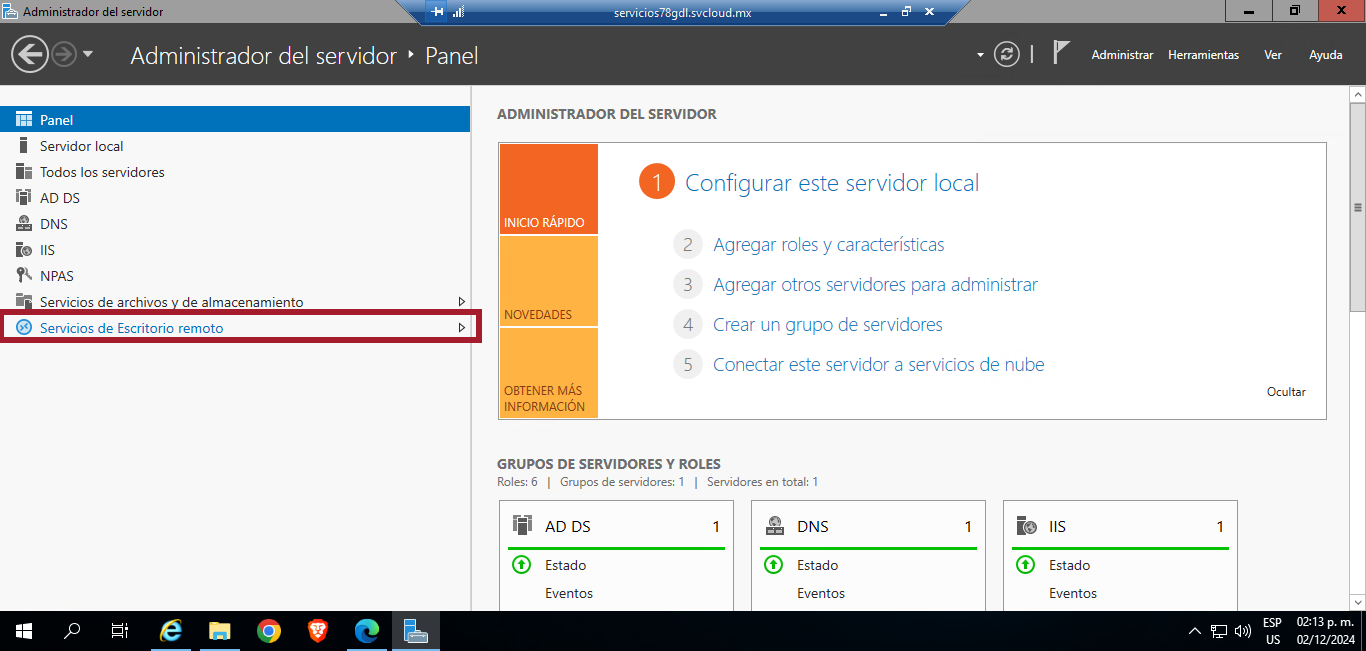
Accede al Administrador de RDS
- Abre el Administrador del Servidor en el servidor.
2. Haz clic en la opción de Servicios de Escritorio Remoto en el panel de navegación.
Agrega la Aplicación al Servidor Host
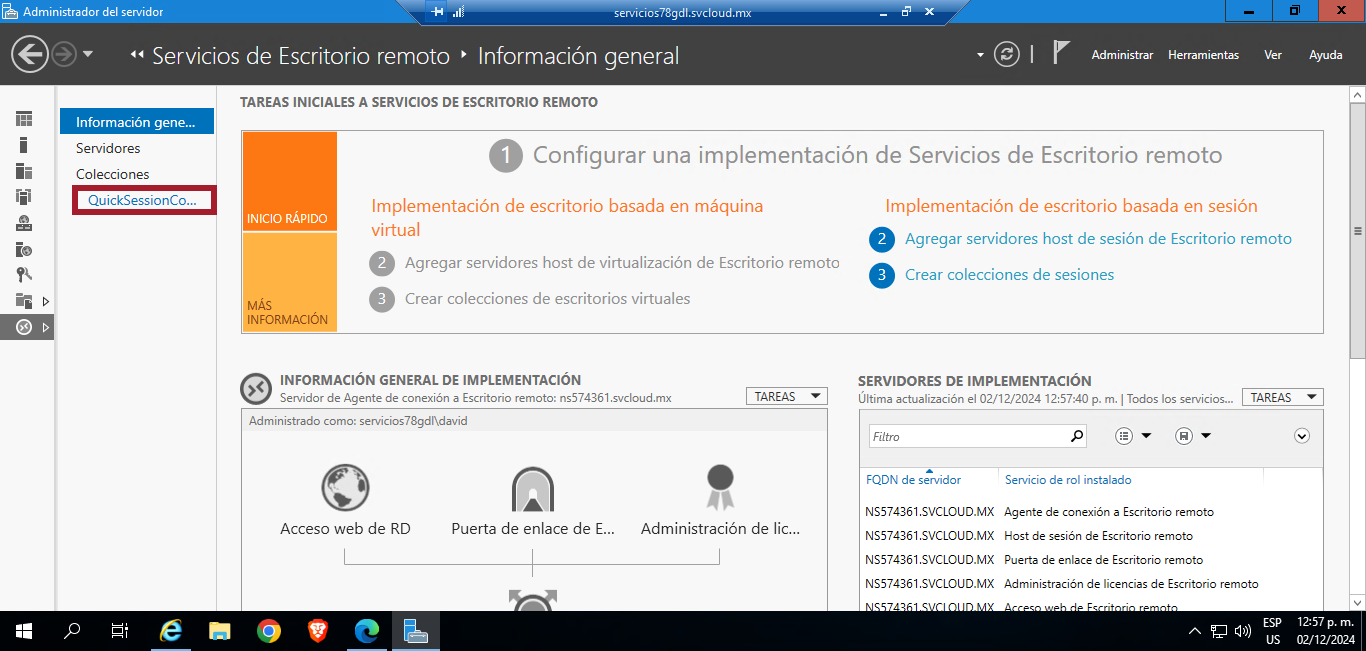
- En la sección de Colecciones, selecciona la colección de aplicaciones existente (QuickSessionCollection) o crea una nueva si es necesario.
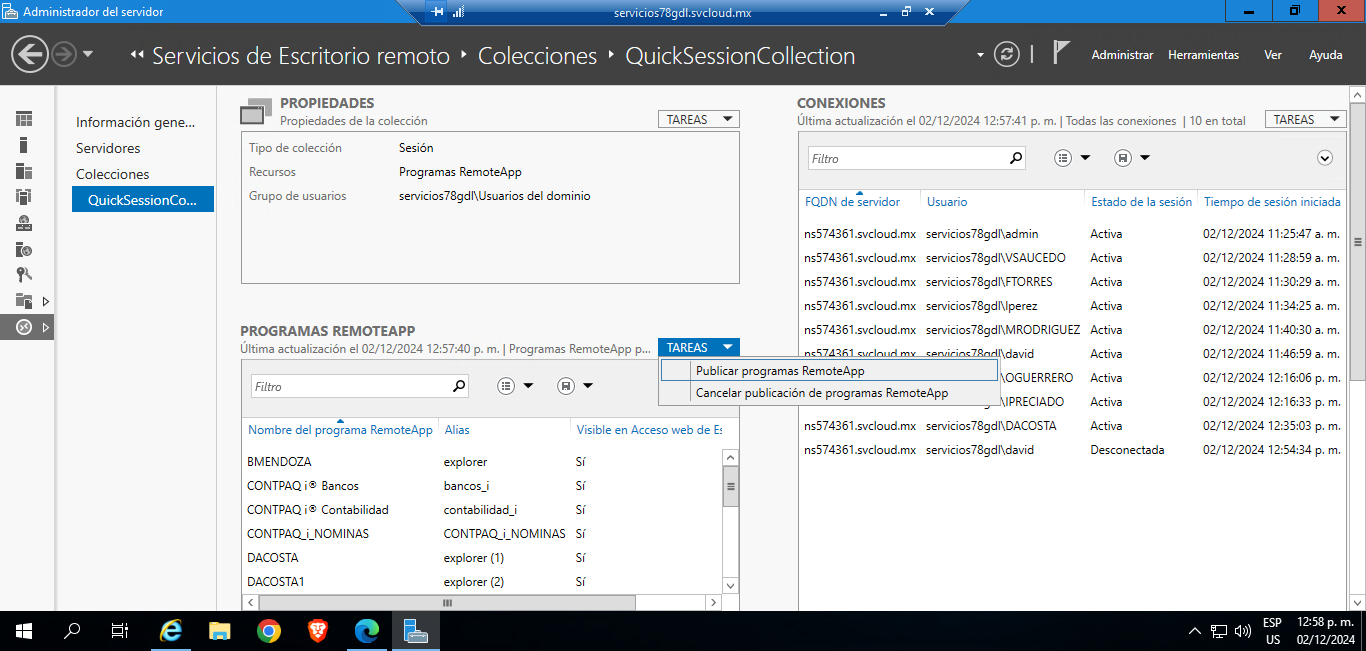
- En la ventana principal, haz clic en Tareas > Publicar programas RemoteApp.
Publicar explorer.exe
- Aparecerá una lista de programas instalados en el servidor.
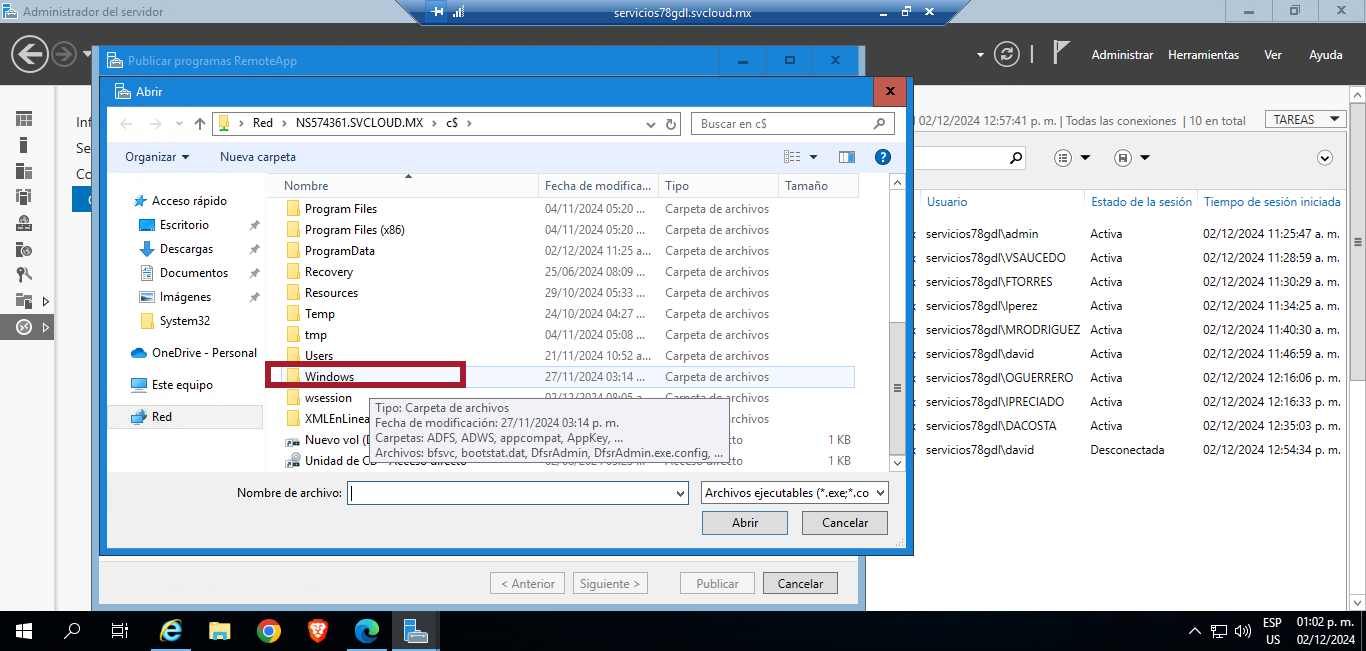
- Utiliza el botón Agregar.
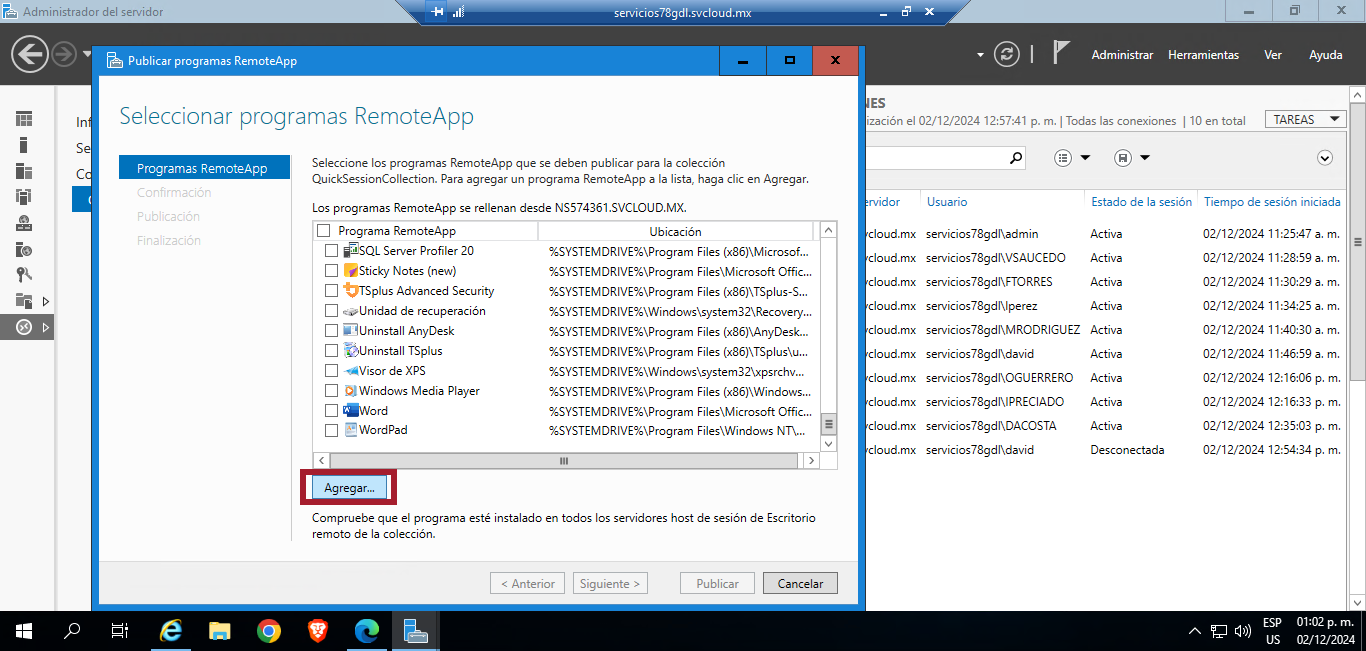
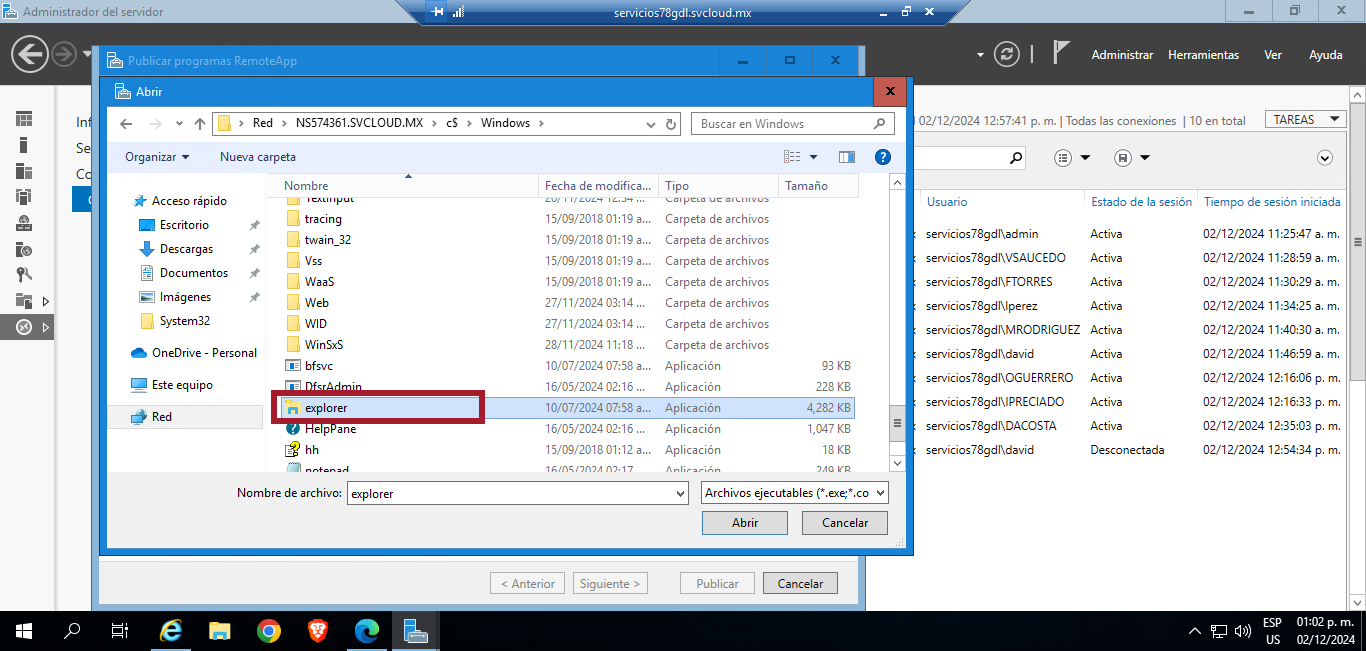
3. Haz clic en la carpeta Windows, selecciona el explorer (.exe) y haz clic en Abrir.
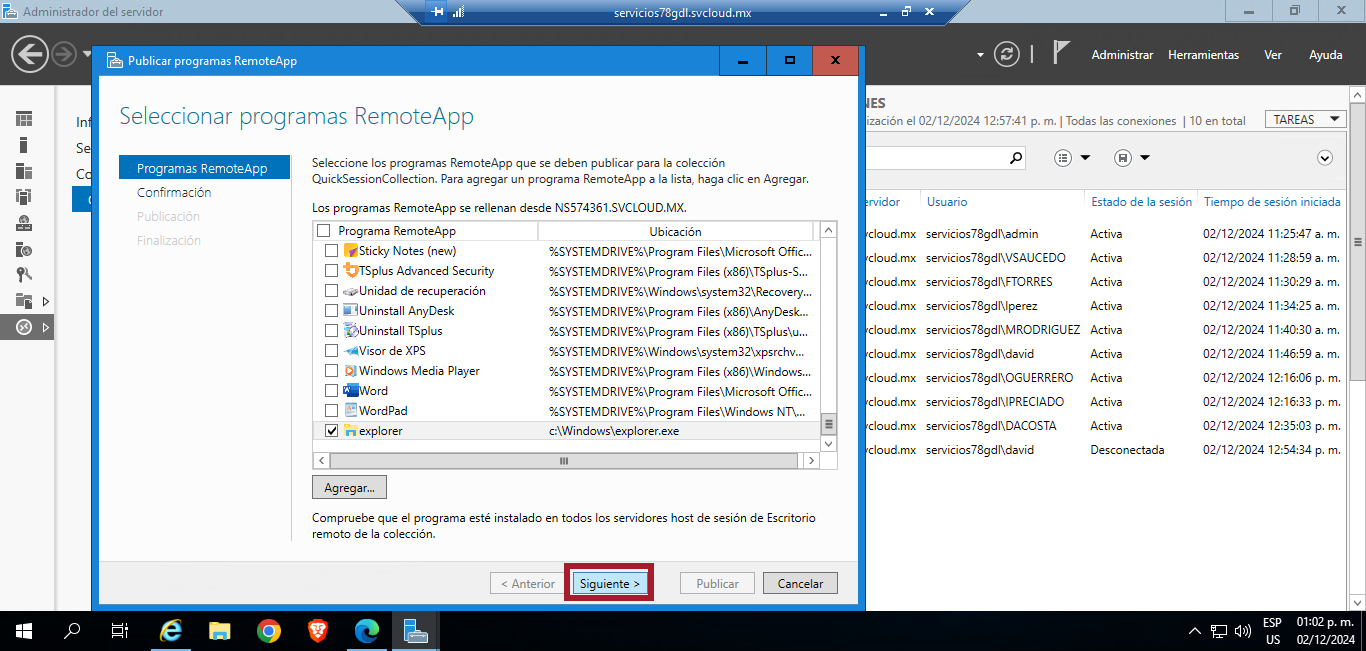
3. Haz clic en Siguiente y luego en Publicar.
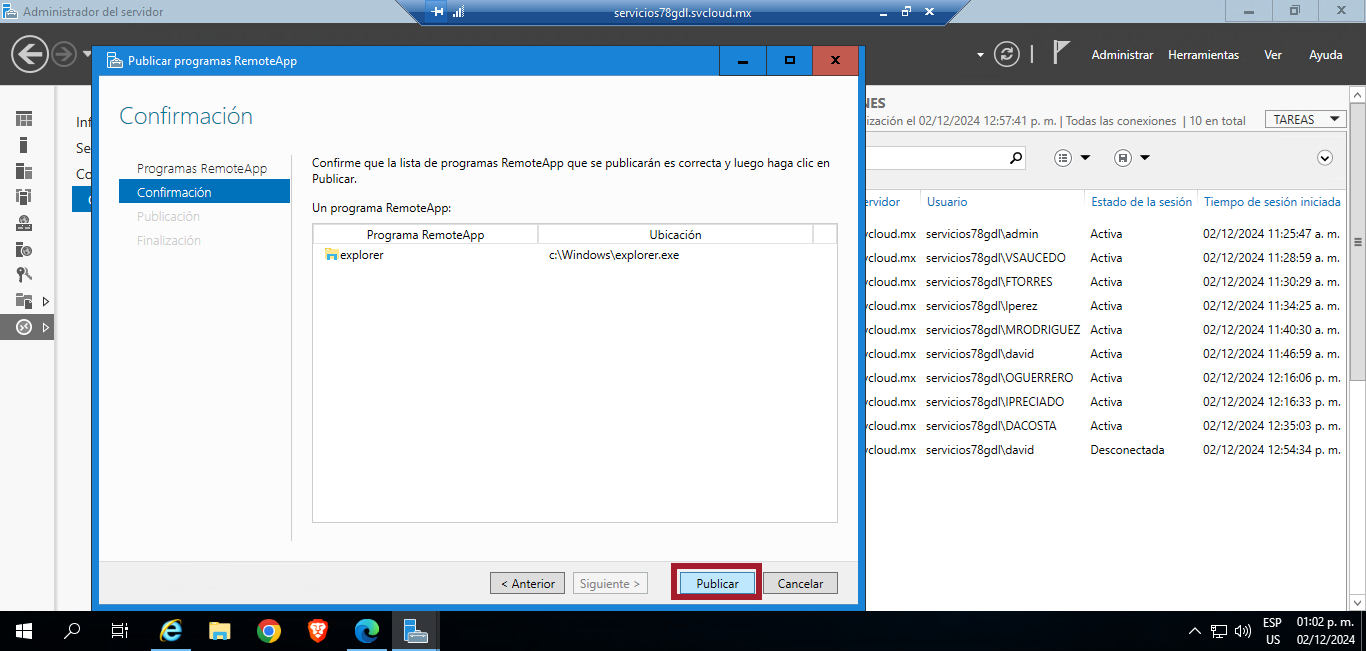
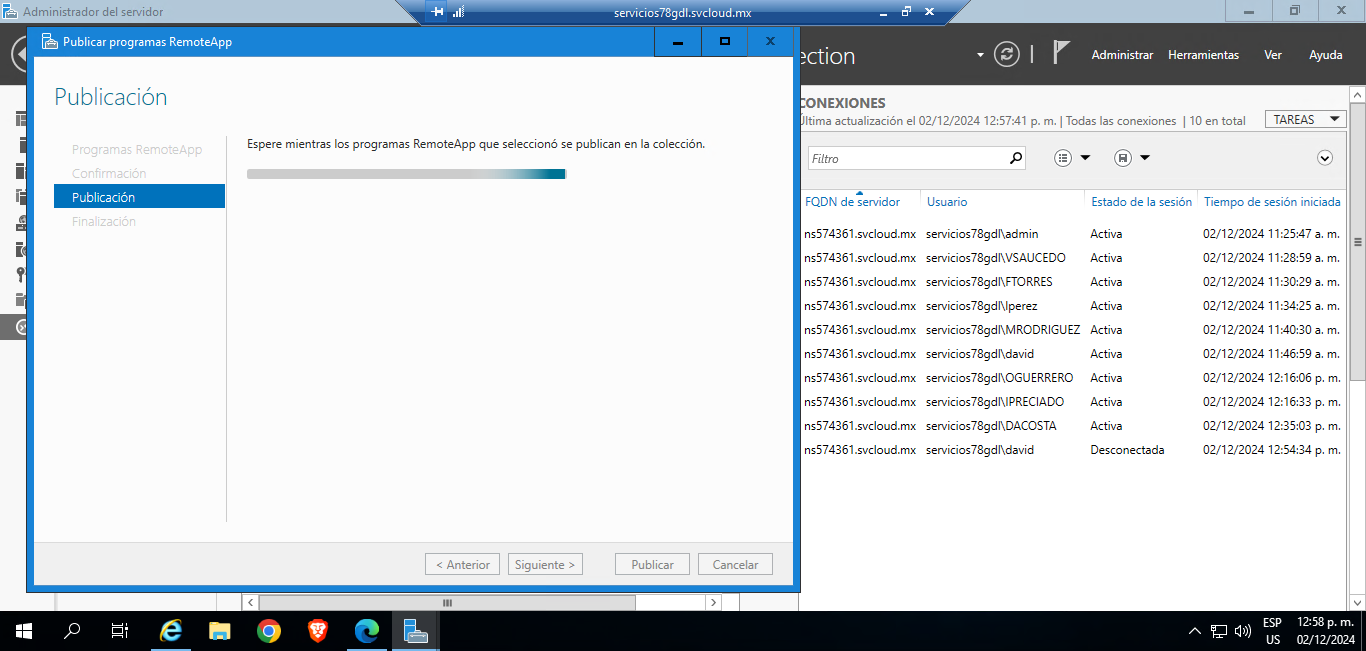
4. Finalmente, haz clic en Cerrar.
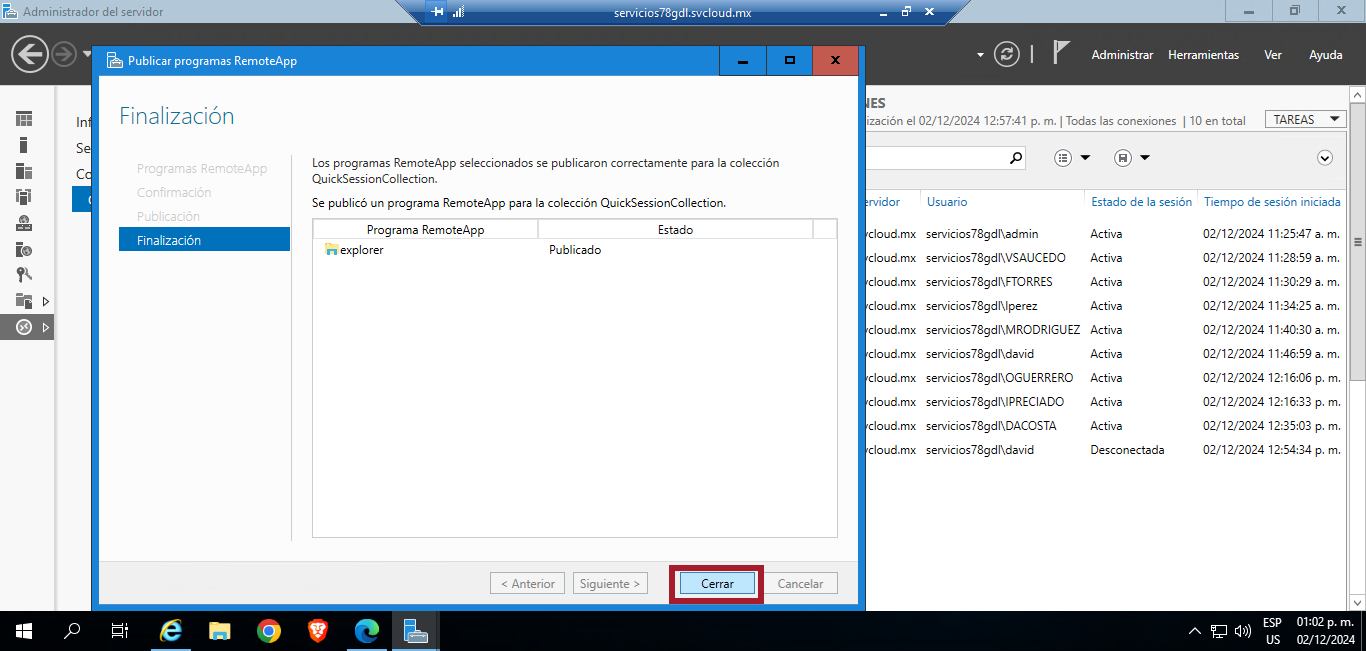
Configura la carpeta a compartir.
- Selecciona la aplicación publicada anteriormente (explorer.exe) en la colección.
- Haz clic derecho y selecciona Editar Propiedades.
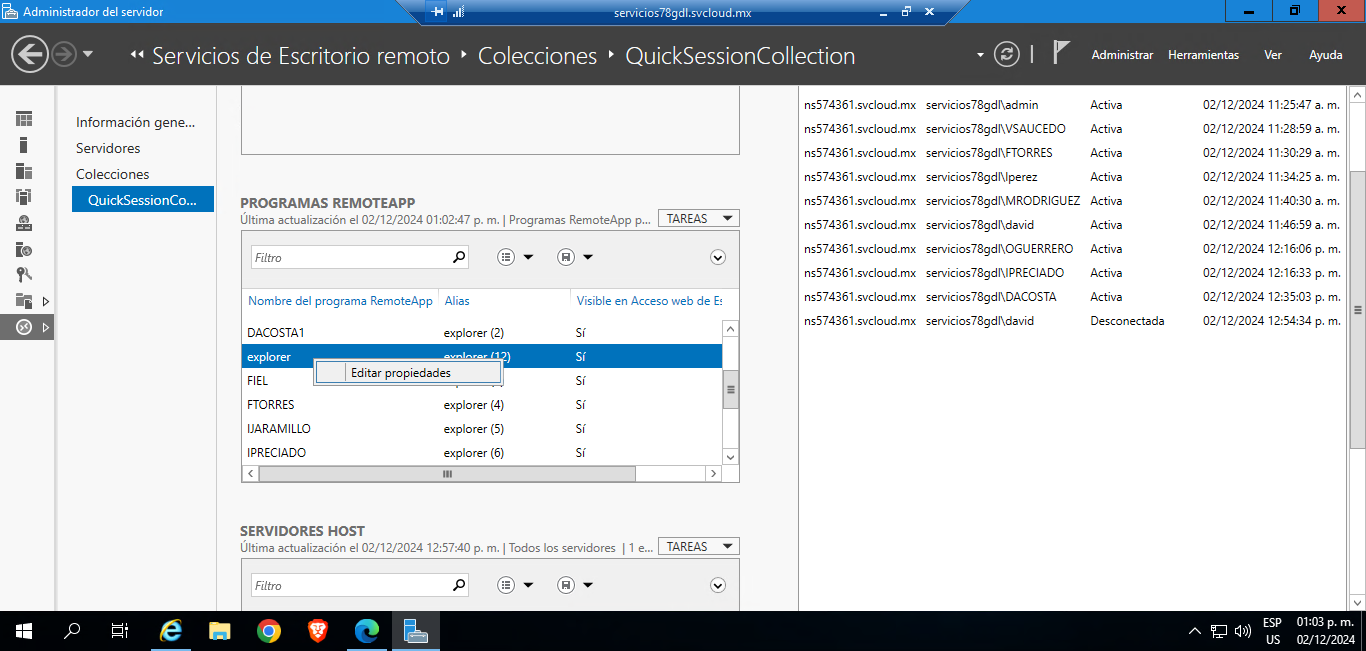
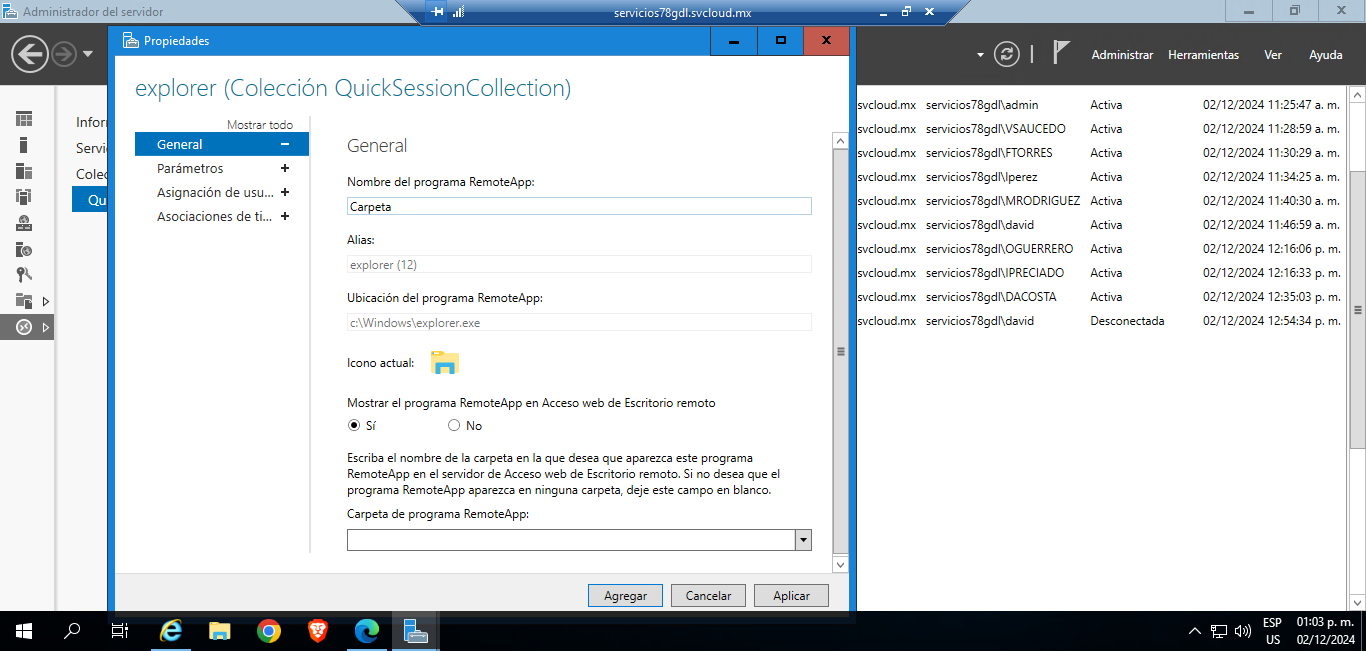
En la pestaña general, puedes cambiar el nombre con el que aparece el programa.
En este ejemplo se le cambió el nombre a Carpeta.
- Para seleccionar la carpeta a compartir, ve a la pestaña Parámetros.
- Selecciona la opción de ¨Usar siempre los siguientes parámetros de línea de comandos¨.
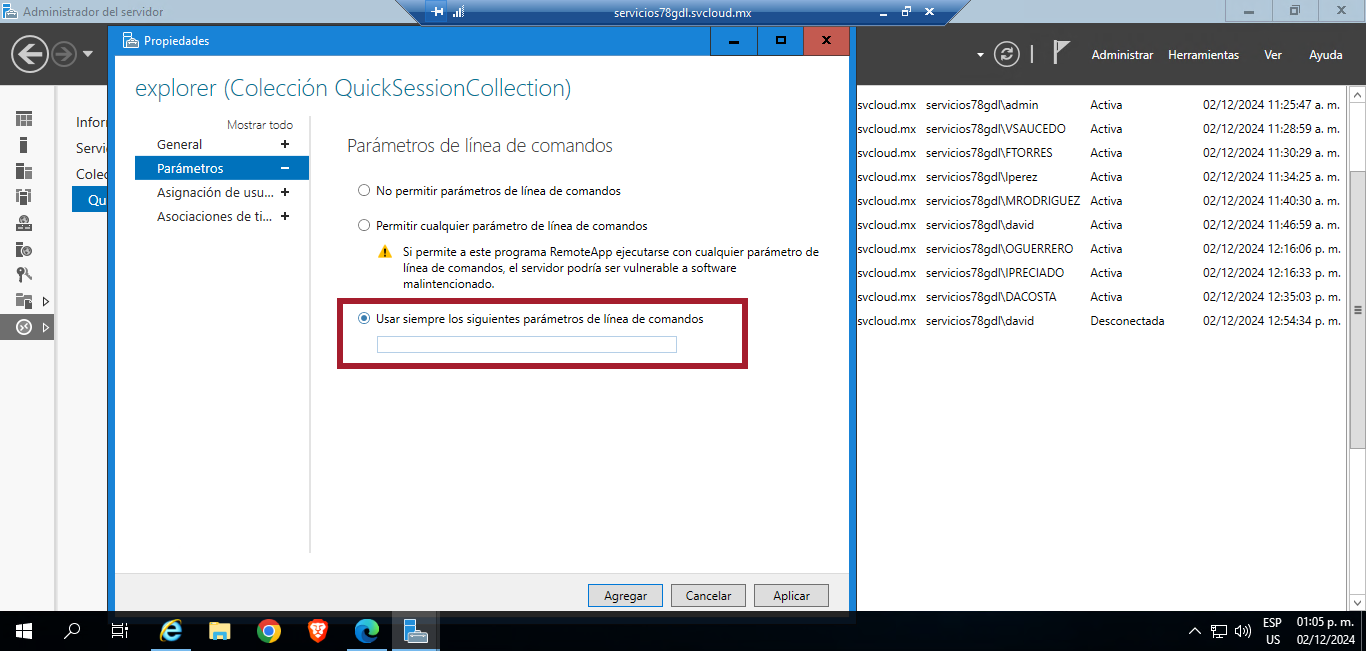
- Escribe los siguientes parámetros:
- /root, ¨La ruta de la carpeta a compartir¨
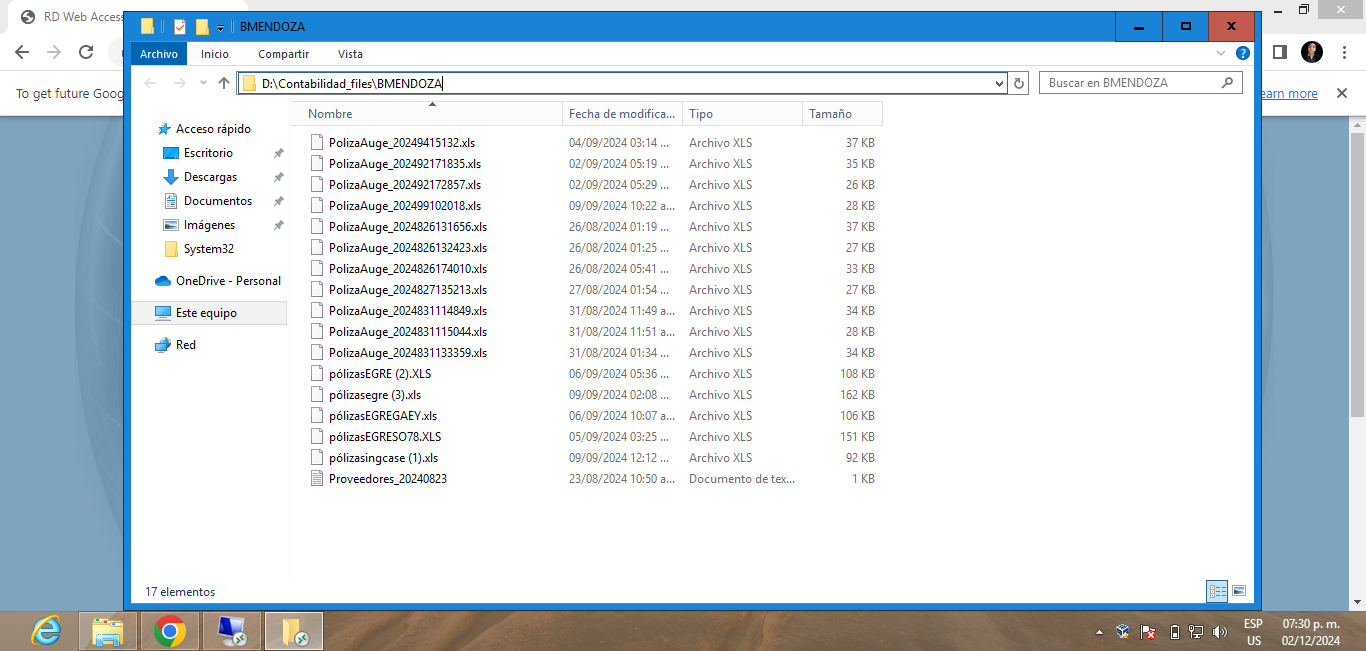
- Por ejemplo: /root, ¨D:\Contabilidad_files\BMENDOZA¨
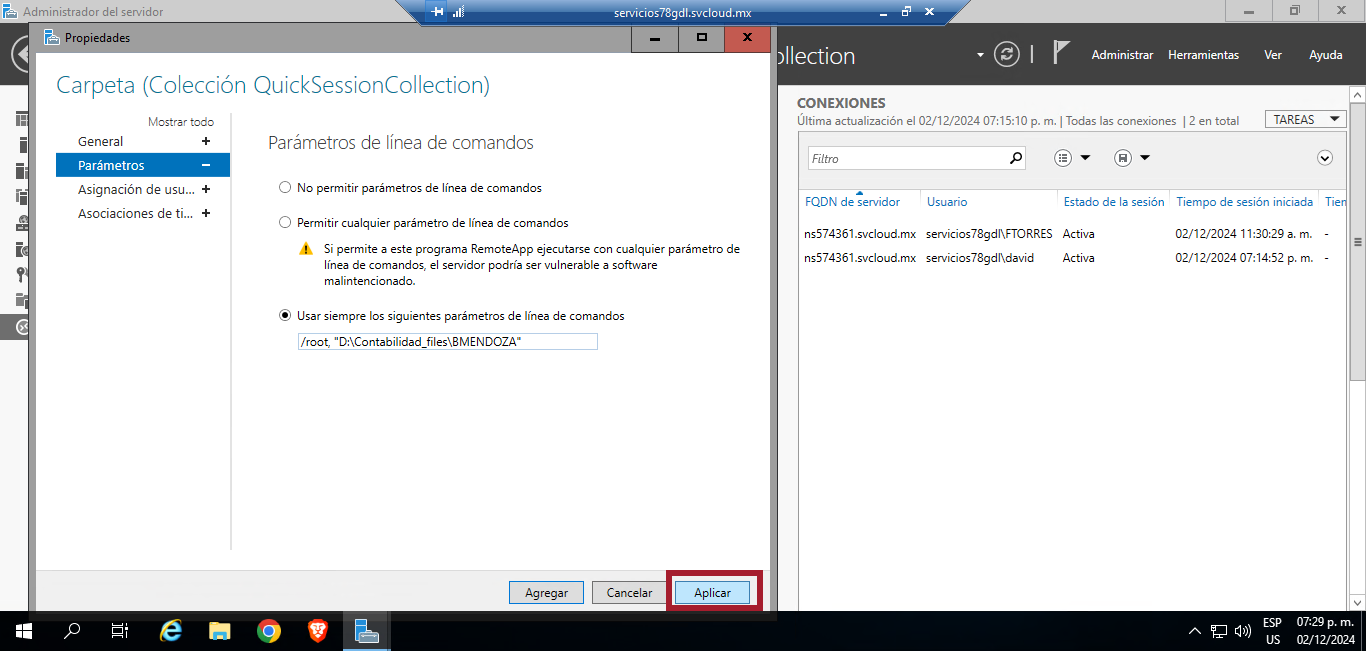
- Una vez hecho esto, dar clic en Aplicar.
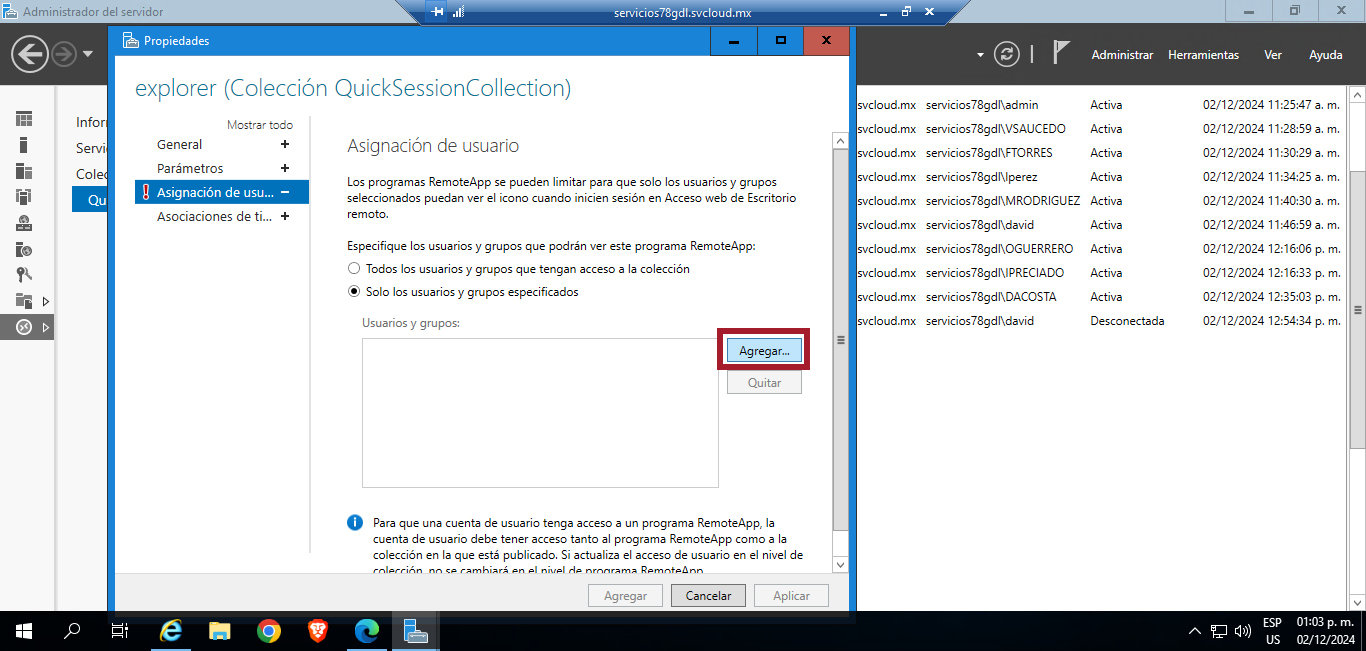
- Para limitar el acceso solo a ciertos usuarios, ve a la pestaña Asignación de Usuarios y selecciona la opción de ¨Solo los usuarios y grupos especificos¨
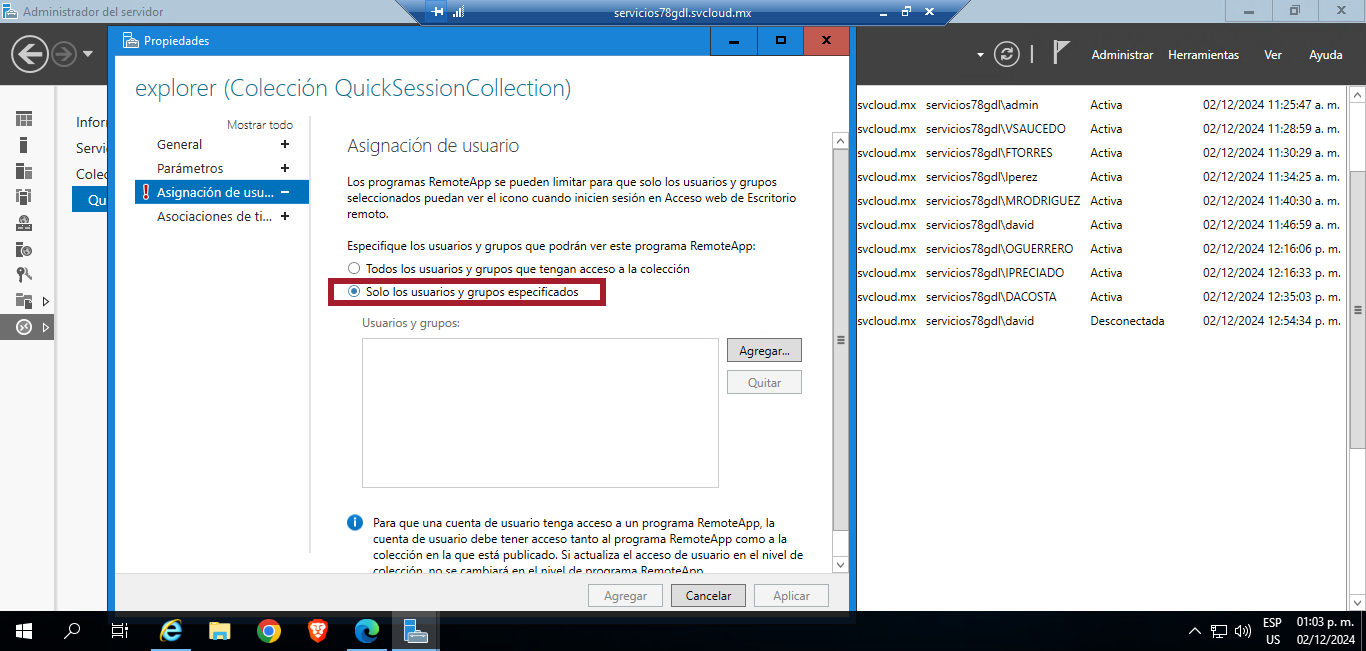
- Haz clic en Agregar para agregar los usuarios o grupos deseados.
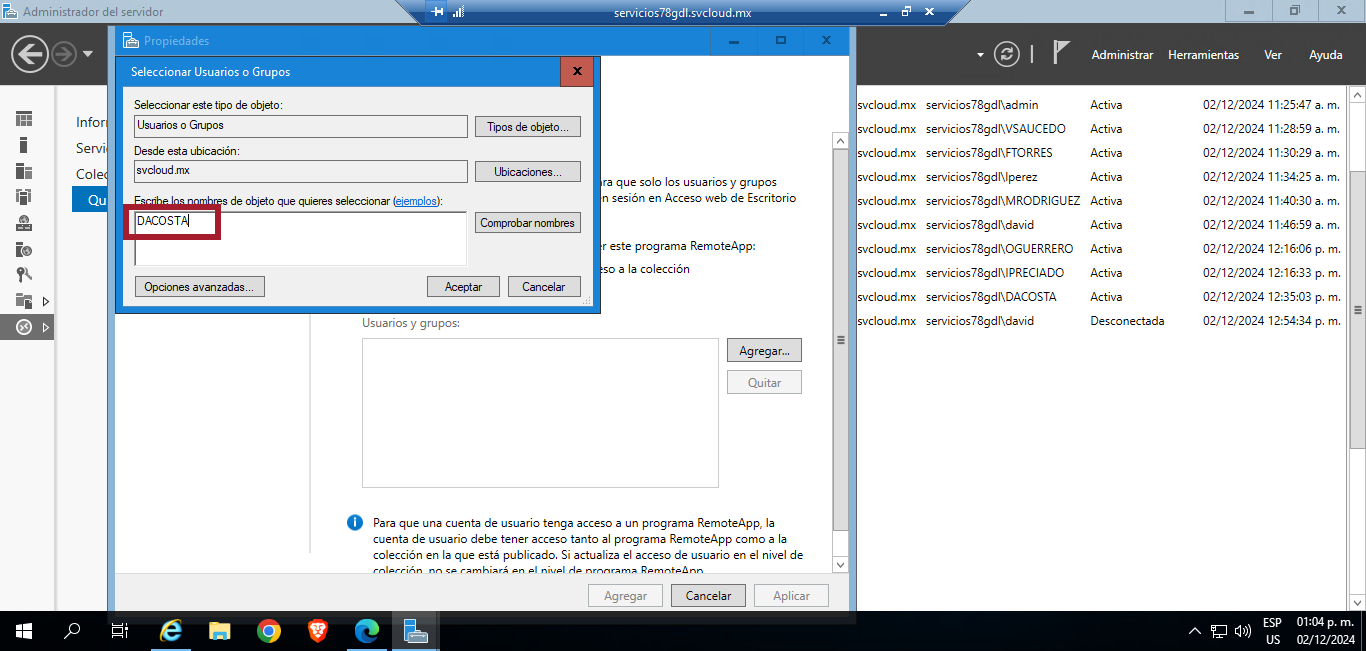
- Escribe el usuario que tendrá el permiso.
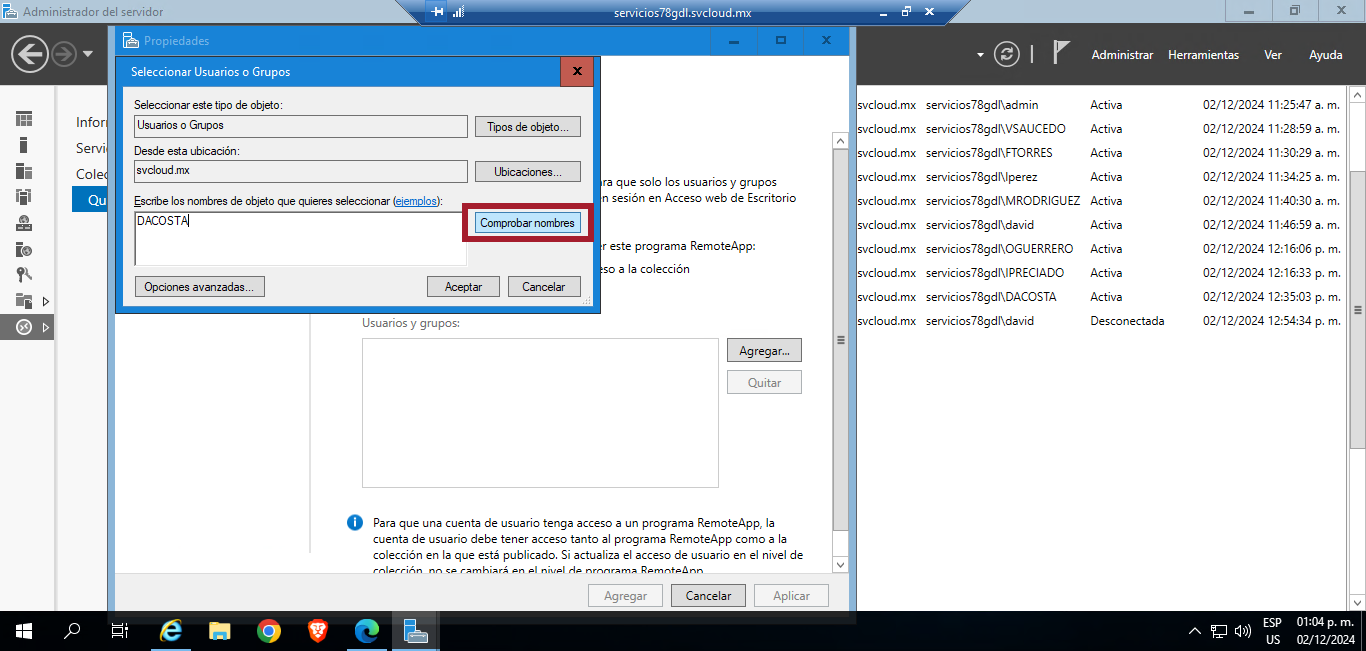
- Haz clic en Comprobar nombres para validar que el usuario sea correcto y exista.
- En este caso nos aparece dos coincidencias con el usuario ingresado, selecciona el correcto y da clic en Aceptar.
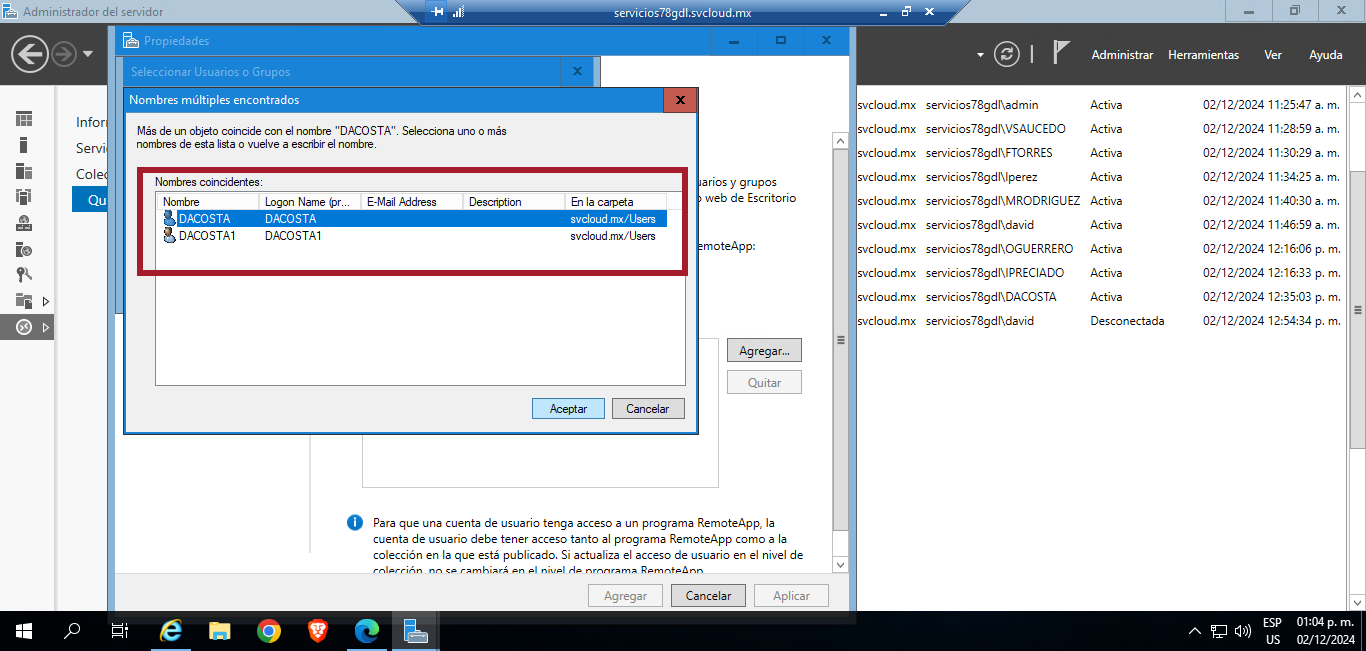
- Haz clic nuevamente en Aceptar.
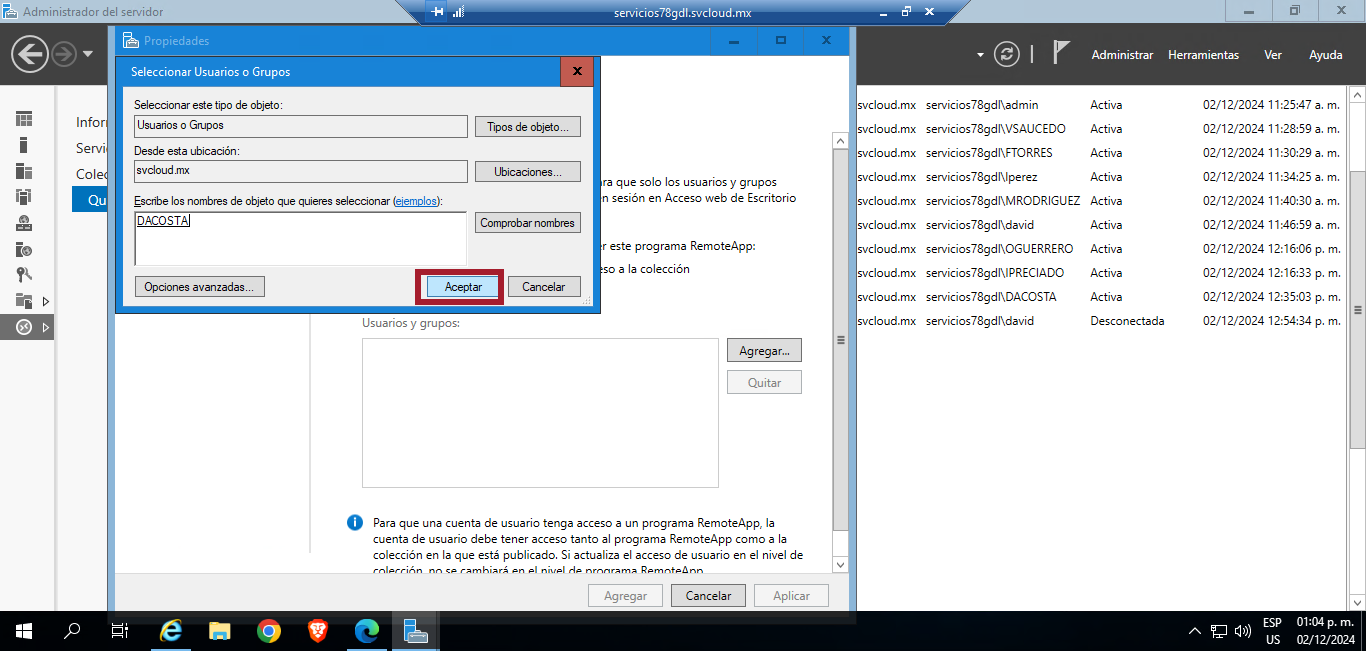
- Para agregar otro usuario, se repite el mismo proceso, una vez finalizado haz clic en Aplicar y luego en Agregar.
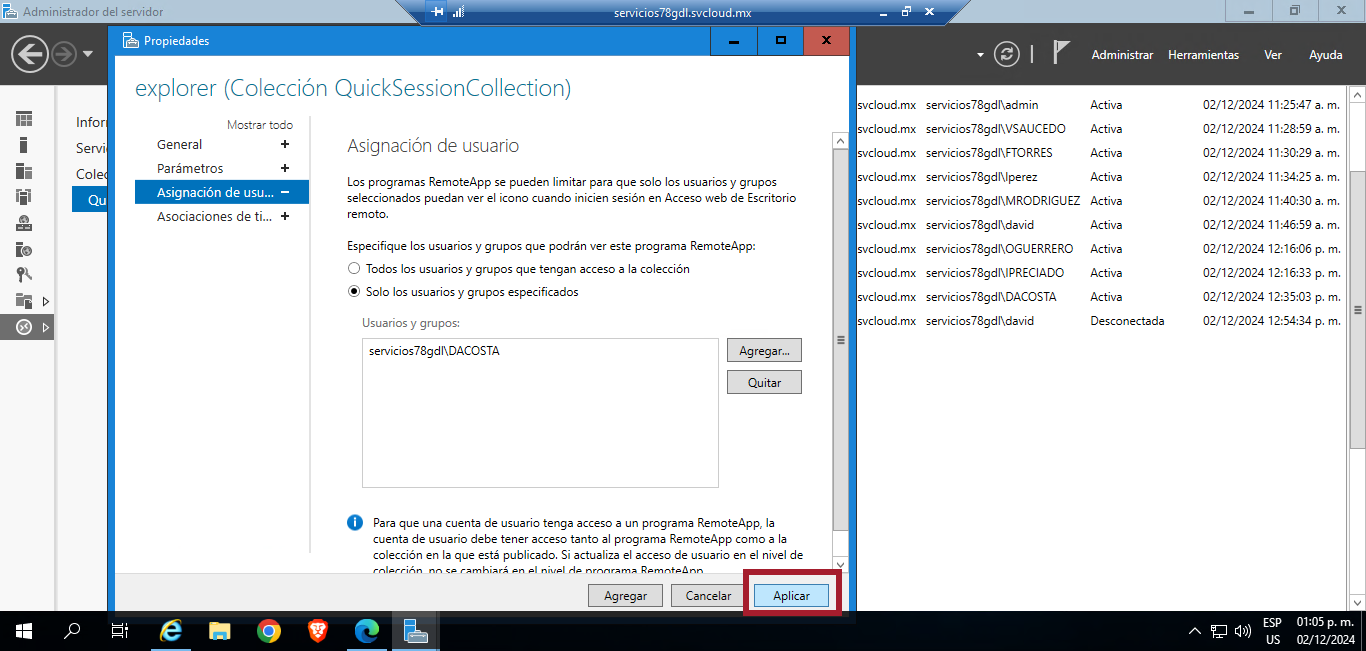
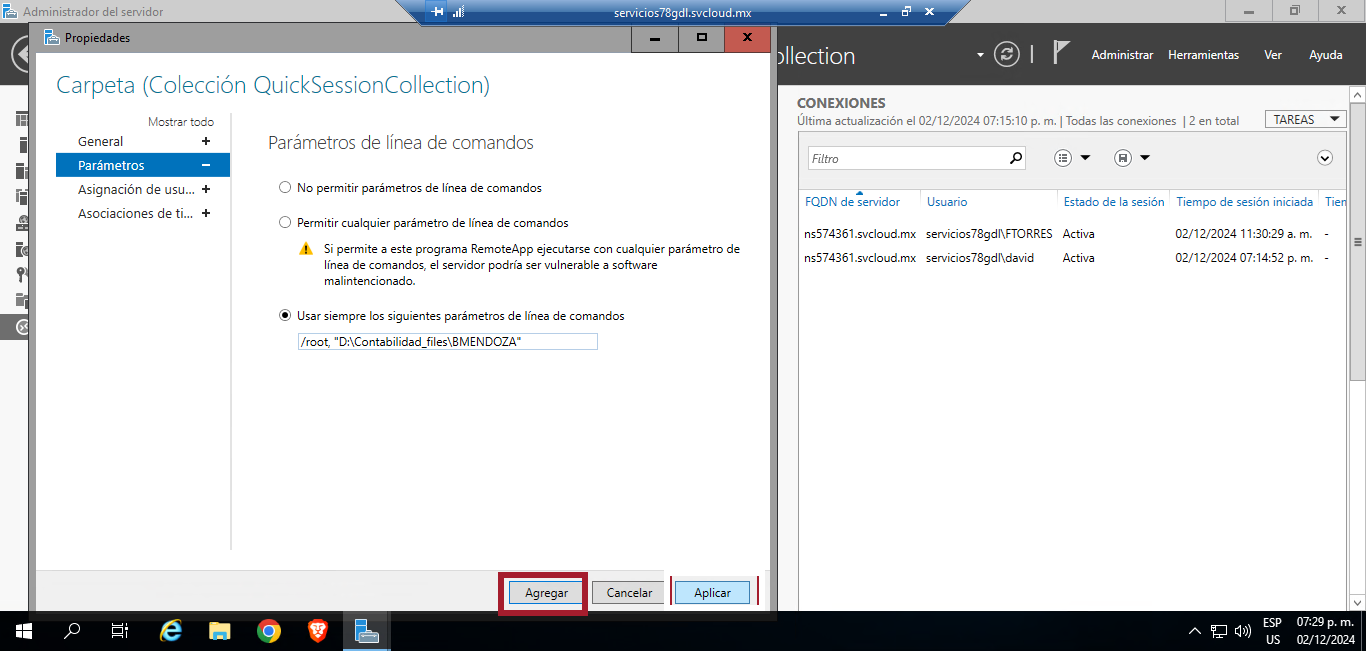
Hecho este proceso ya estaría configurado la carpeta y los usuarios con permisos a ella.
Prueba el Acceso
- Desde un cliente remoto, abre un navegador web y accede a la URL de RDWeb.
https://servicios78gdl.svcloud.mx/RdWeb - Inicia sesión con las credenciales de un usuario autorizado.
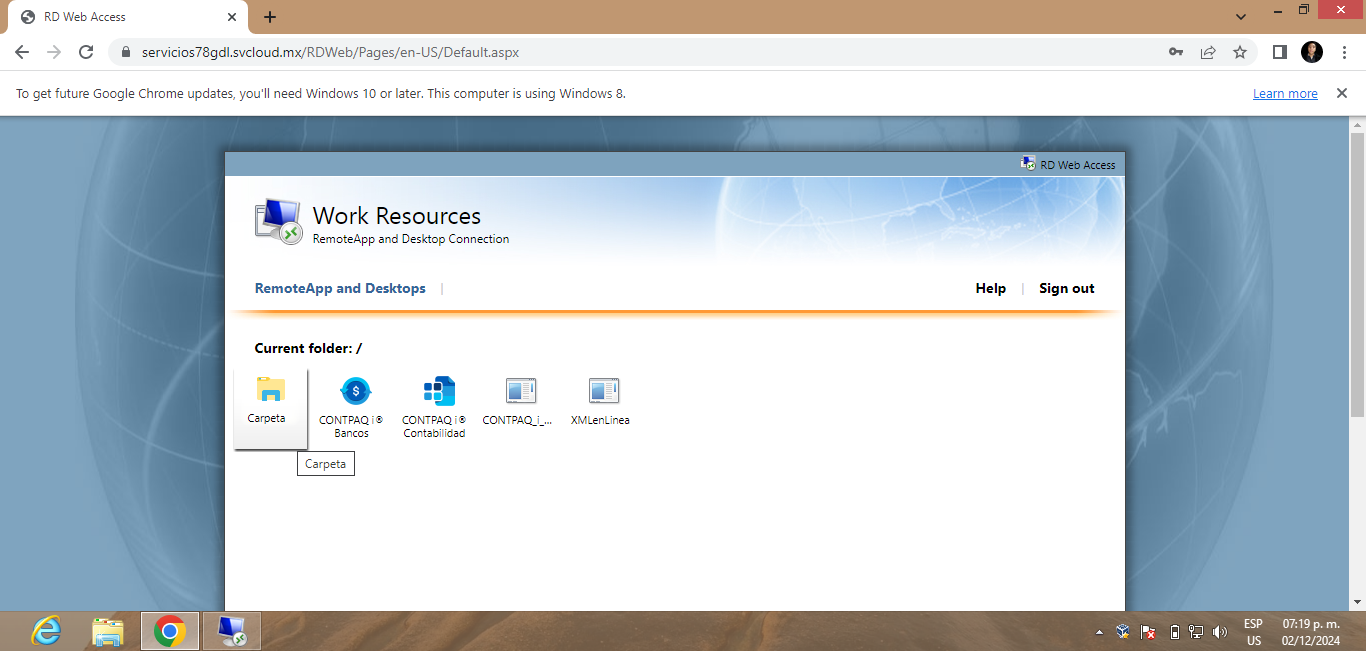
- Revisar que el acceso funcione correctamente dando clic en él e ingresando credenciales de acceso.
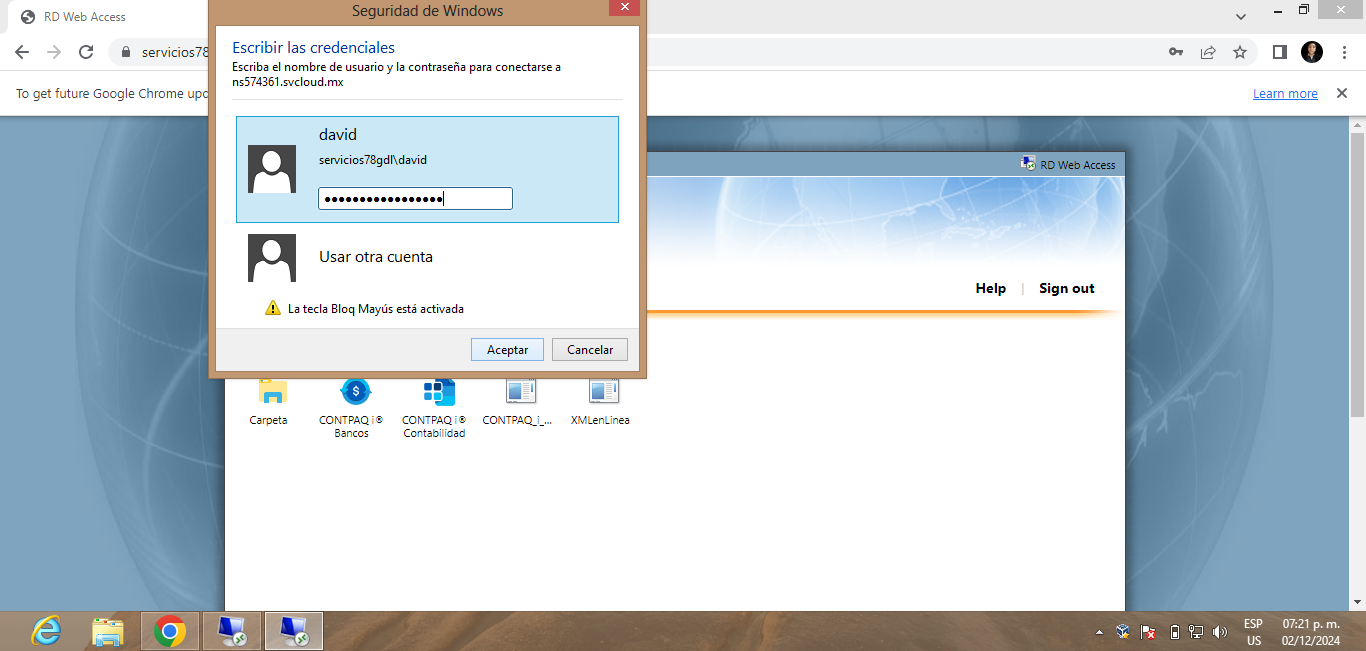
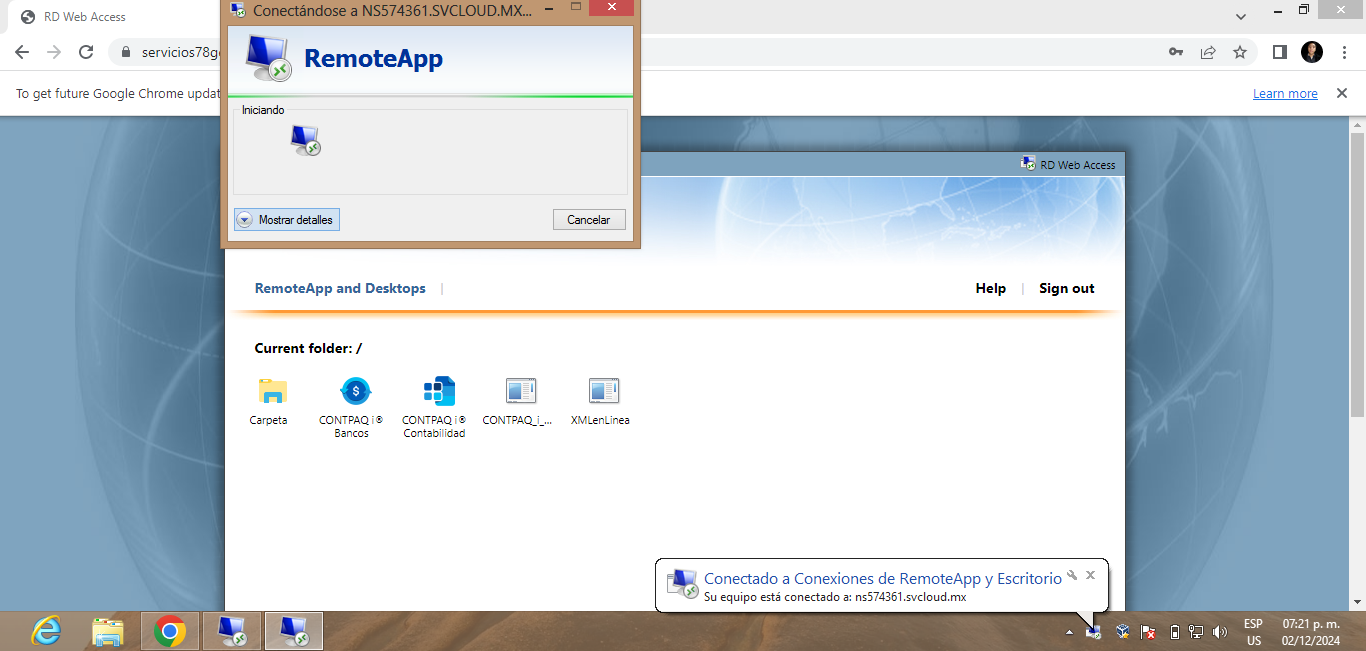
- Acceso validado y ruta correcta.
¿Le fue útil este artículo?
¡Qué bueno!
Gracias por sus comentarios
¡Sentimos mucho no haber sido de ayuda!
Gracias por sus comentarios
Comentarios enviados
Agradecemos su iniciativa, e intentaremos corregir el artículo