Publicar programas en una colección RemoteApp
En la consola de administración de Servicios de Escritorio Remoto, selecciona la colección creada (ejemplo: "Aplicaciones").
En el panel derecho, busca la sección Programas RemoteApp.
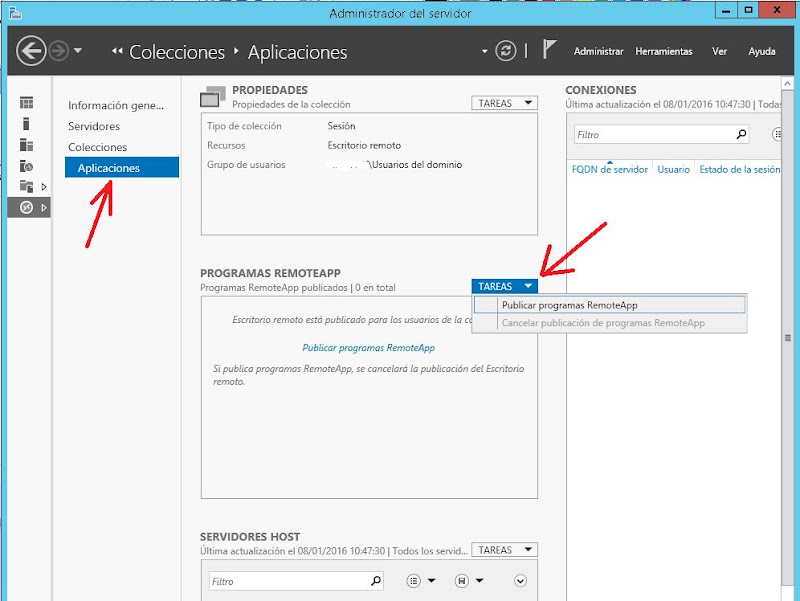
Haz clic en Tareas y luego en Publicar programas RemoteApp.
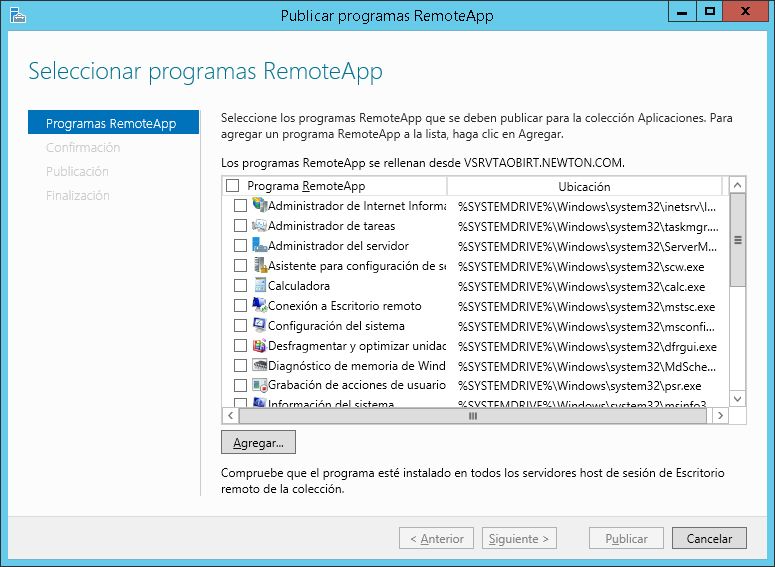
Se abrirá un asistente con la lista de aplicaciones disponibles para publicar.
Selecciona las aplicaciones que quieras publicar.
Si la aplicación deseada no aparece en la lista, haz clic en Agregar para buscarla y añadirla manualmente.
Marca las aplicaciones que quieres incluir y haz clic en Siguiente.
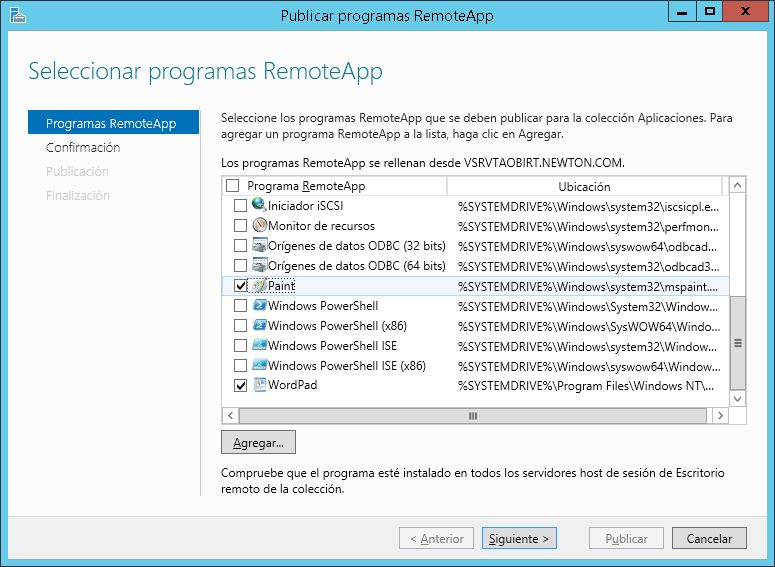
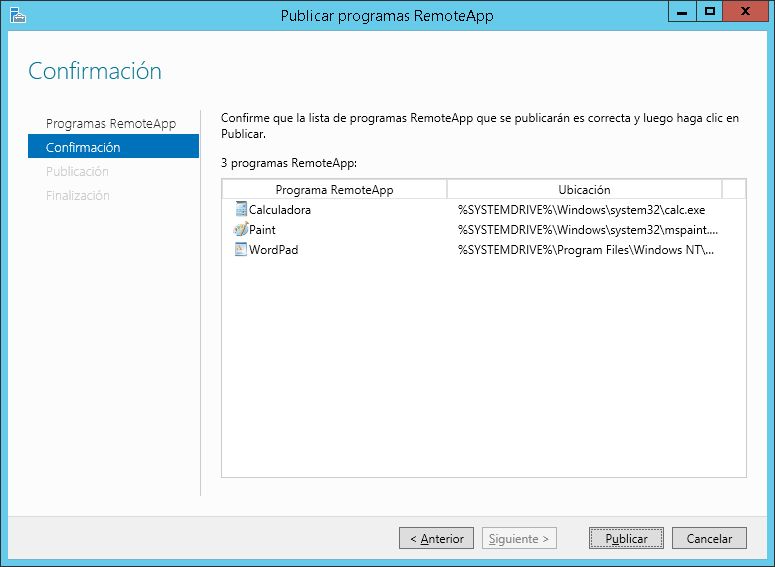
El asistente mostrará un resumen con las aplicaciones seleccionadas. Pulsa en Publicar para confirmar.
Espera a que el asistente indique que las aplicaciones fueron Publicadas exitosamente.
Finalmente, pulsa en Cerrar para salir del asistente.
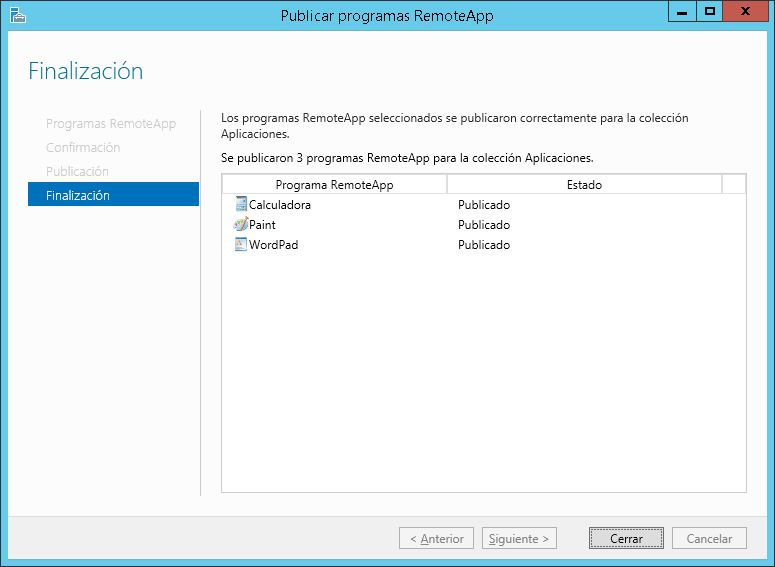
Así, los usuarios con permisos en esa colección podrán acceder a estas aplicaciones vía RemoteApp desde el escritorio RDWeb o la conexión de escritorio remoto.
¿Le fue útil este artículo?
¡Qué bueno!
Gracias por sus comentarios
¡Sentimos mucho no haber sido de ayuda!
Gracias por sus comentarios
Comentarios enviados
Agradecemos su iniciativa, e intentaremos corregir el artículo