Paso 1: Inicia sesión en Windows usando RDP
Para seguir este tutorial, necesitas conectarte a tu servidor Windows mediante RDP (Escritorio Remoto).
Paso 2:
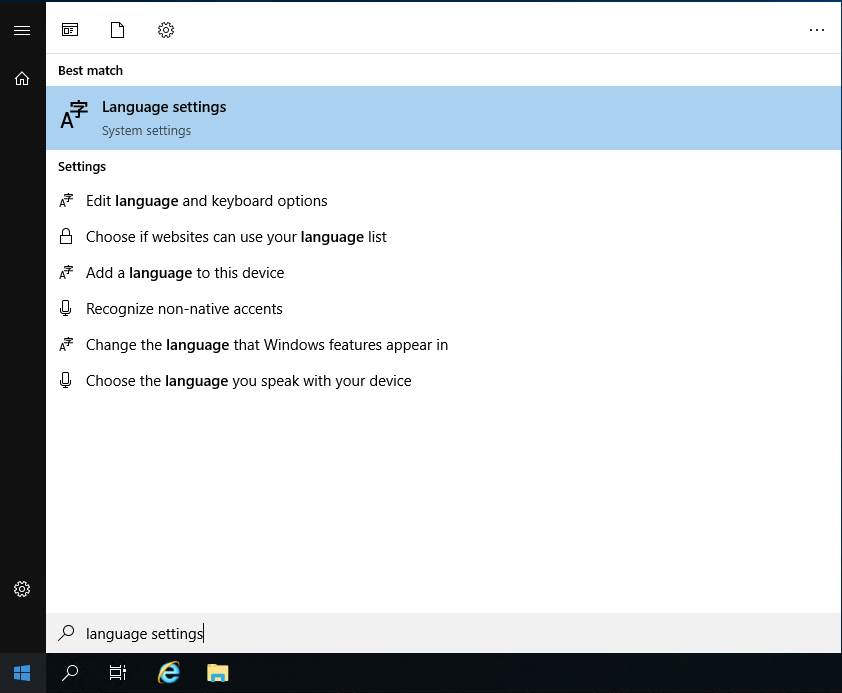
Una vez conectados al servidor, hacemos clic en el menú inicio y escribimos "Language settings" cómo se visualiza en la imagen.
Hacemos clic en "Language settings"(System settings).
Paso 3:
Cómo podemos ver en la nueva ventana, solo disponemos del idioma "English" instalado. Para instalar un nuevo idioma hacemos clic en "Add a language". 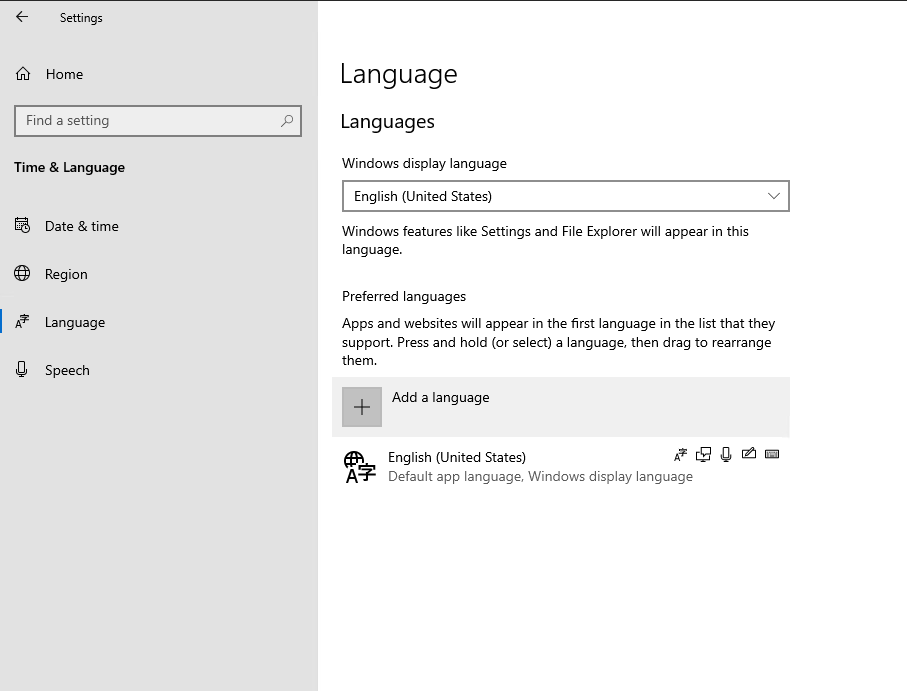
Paso 4:
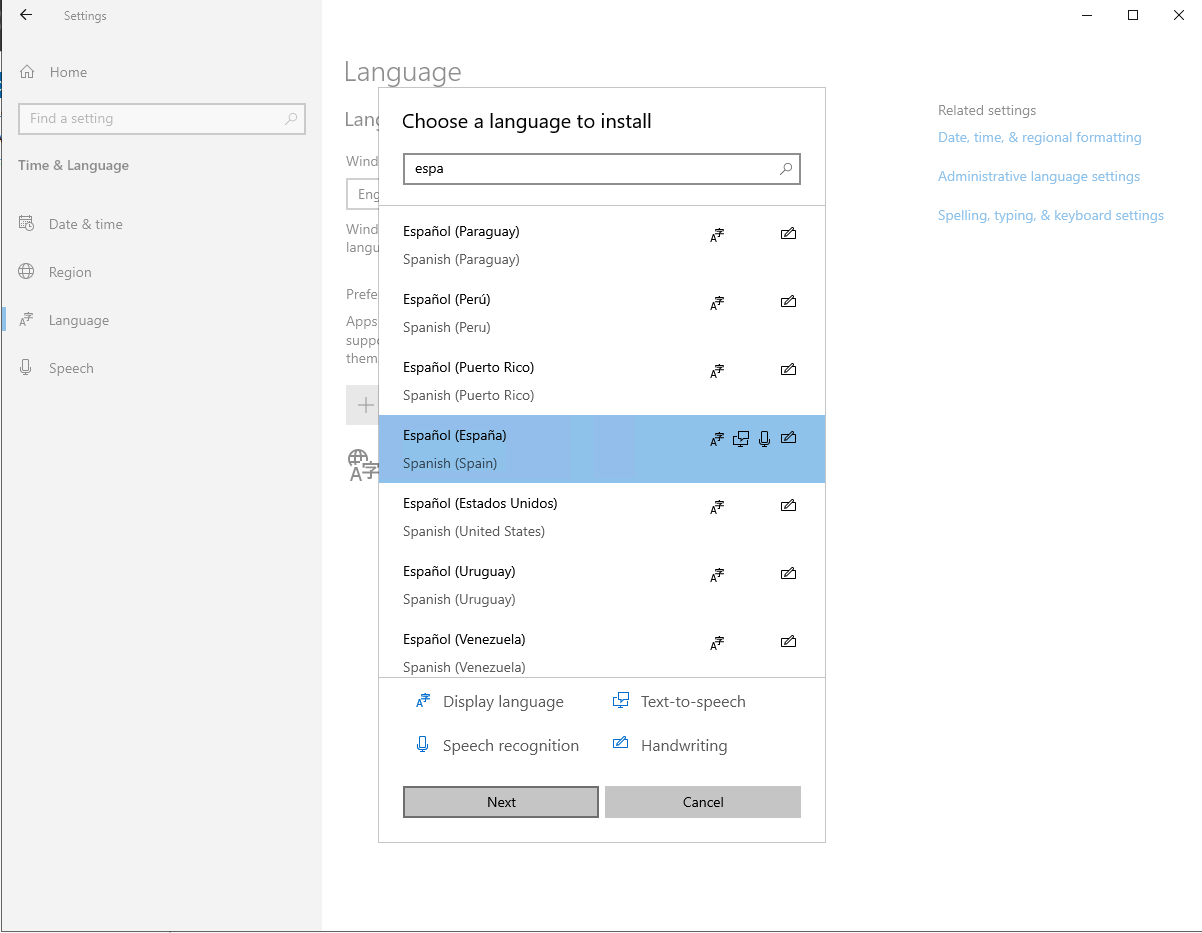
Aparecerá un filtro con los idiomas disponibles para instalar. En el ejemplo buscamos el idioma "Español (México)", hacemos clic en él y en la parte inferior hacemos clic en "Next".
Paso 5:
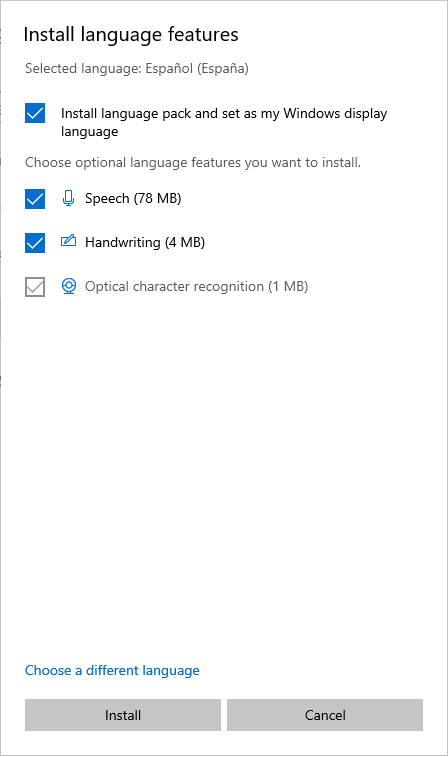
Seleccionamos todas las opciones en la nueva ventana y en la parte inferior hacemos clic en "Install"
Paso 6:
Una vez instalado el idioma seleccionado nos aparecerá en el siguiente listado. Hacemos clic en "Options". 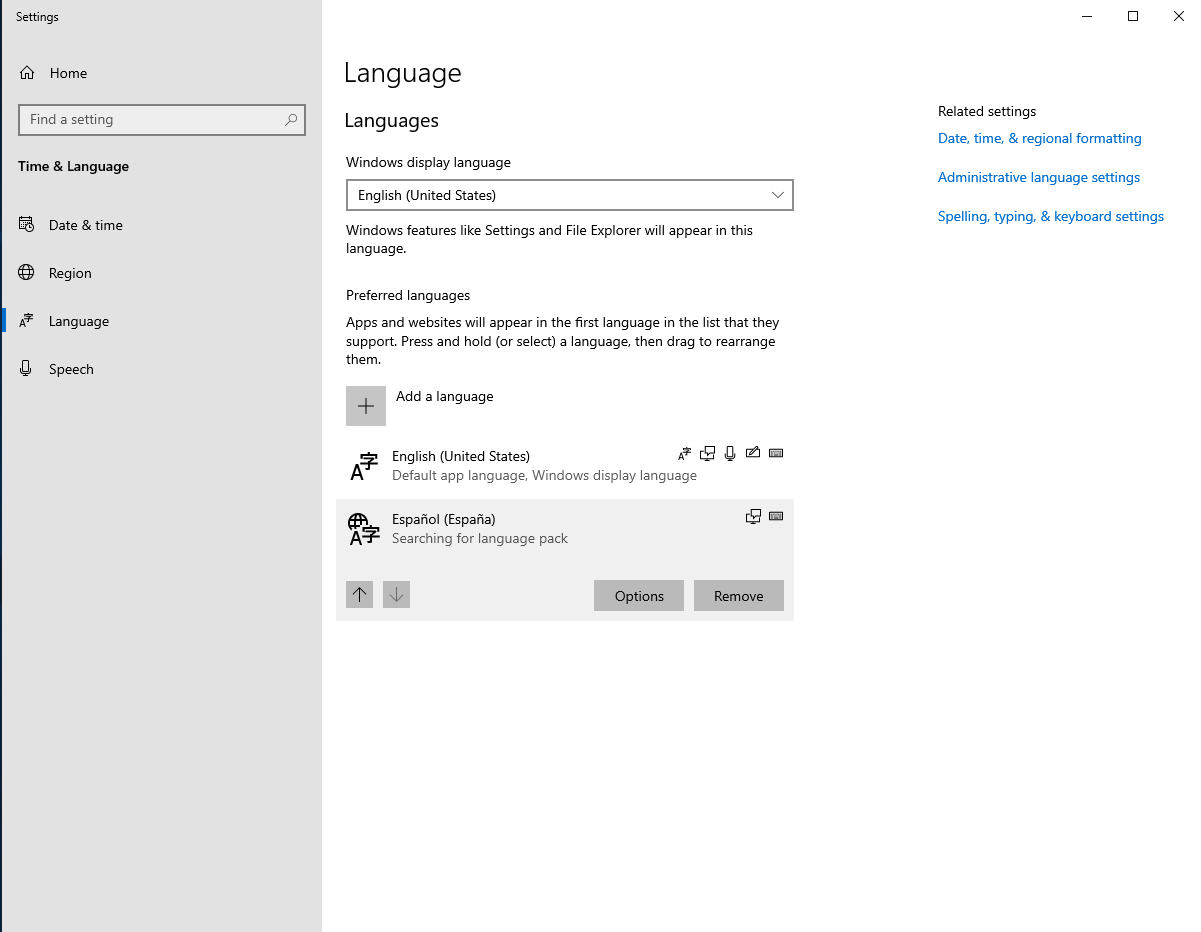
Paso 7:
En la parte superior veremos un apartado de "Language pack" y haremos clic en "Download".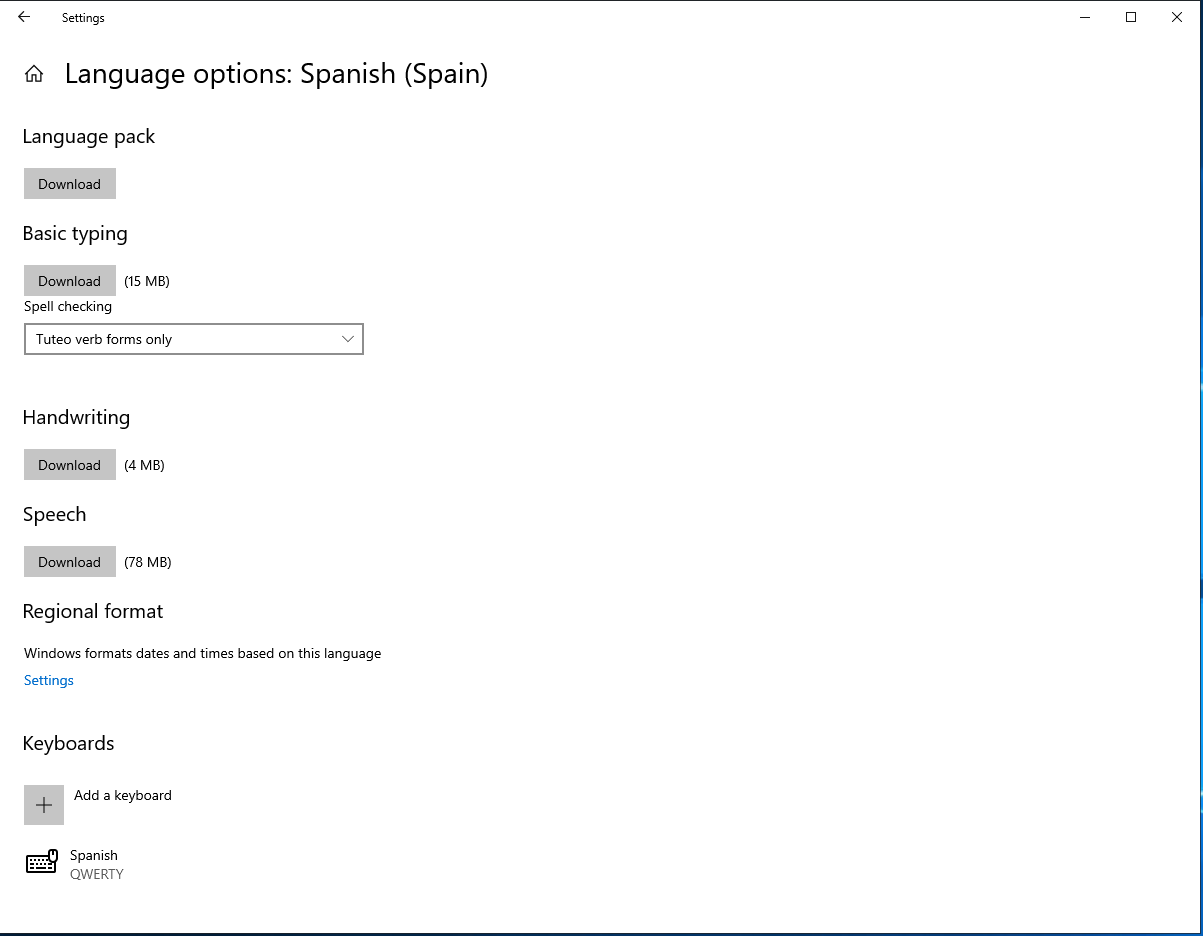
Paso 8:
Una vez finalizada la descarga nos aparecerá el mensaje de que el pack de idioma ya se encuentra instalado. En la parte superior izquierda hacemos clic en la flecha para volver hacia atrás.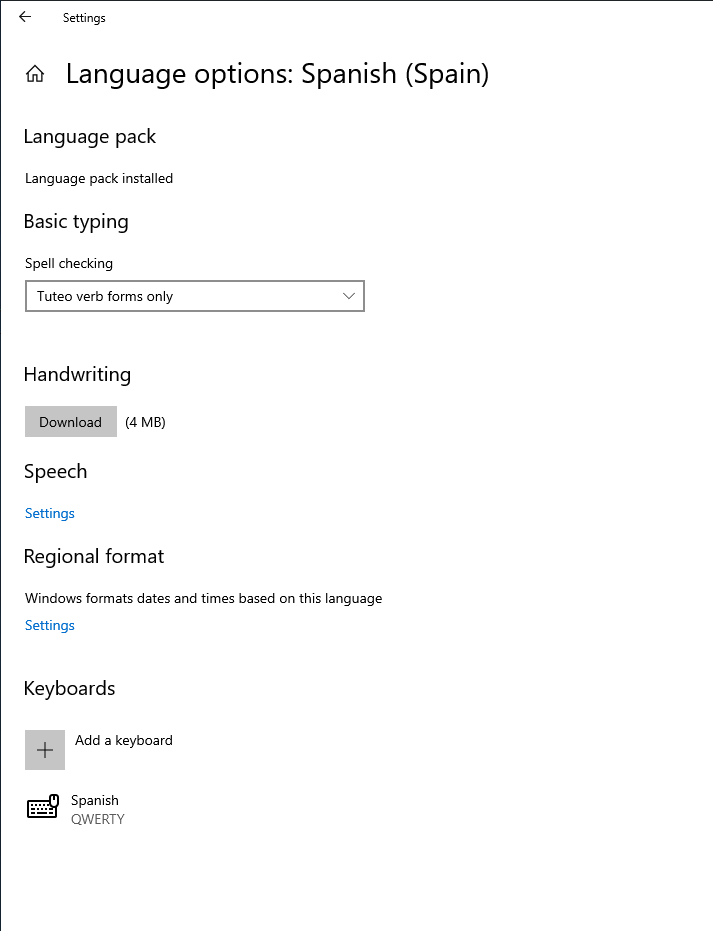
Paso 9:
Ahora, si hacemos clic en el listado de "Windows display language" nos aparecerá el nuevo idioma. Seleccionamos el nuevo idioma.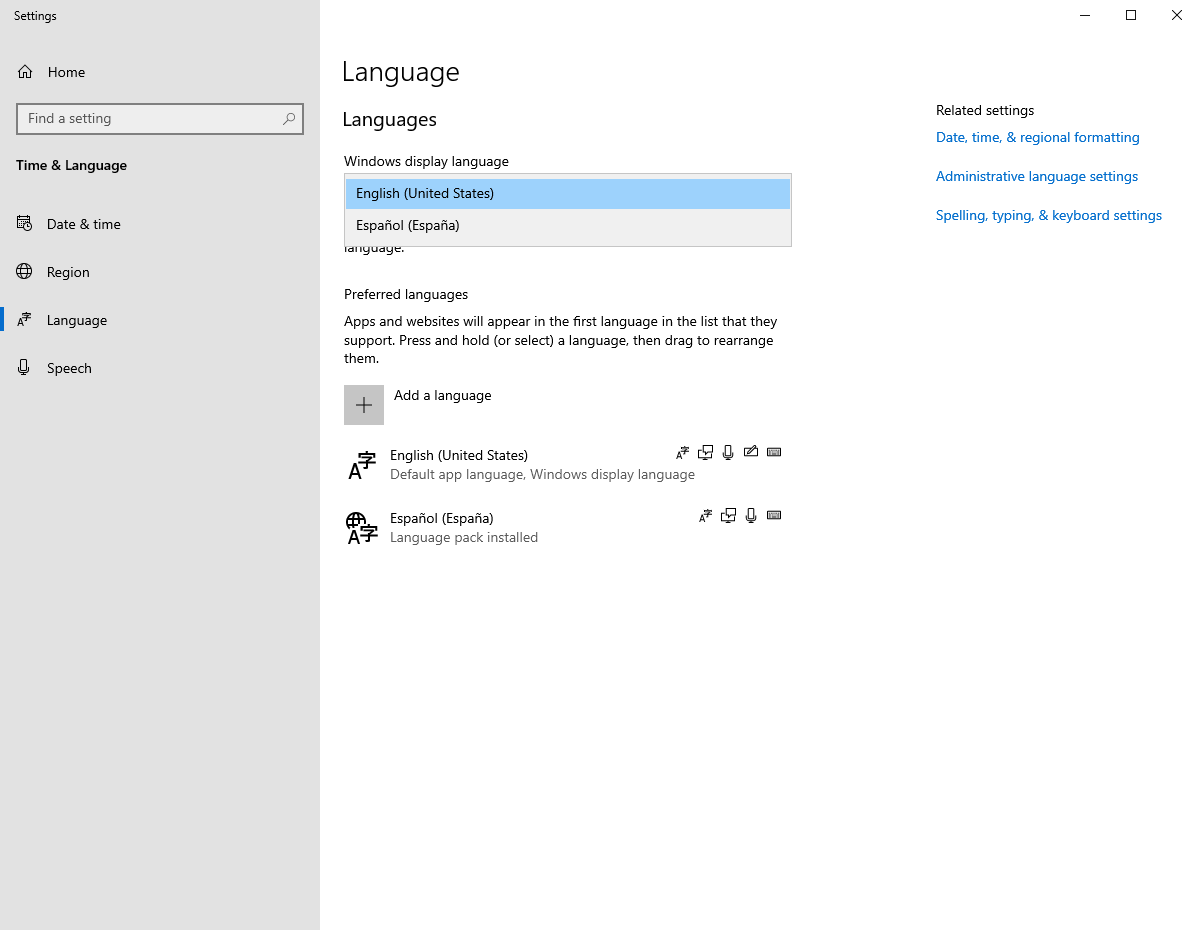
Paso 10:
Para que se apliquen los cambios es necesario cerrar sesión.
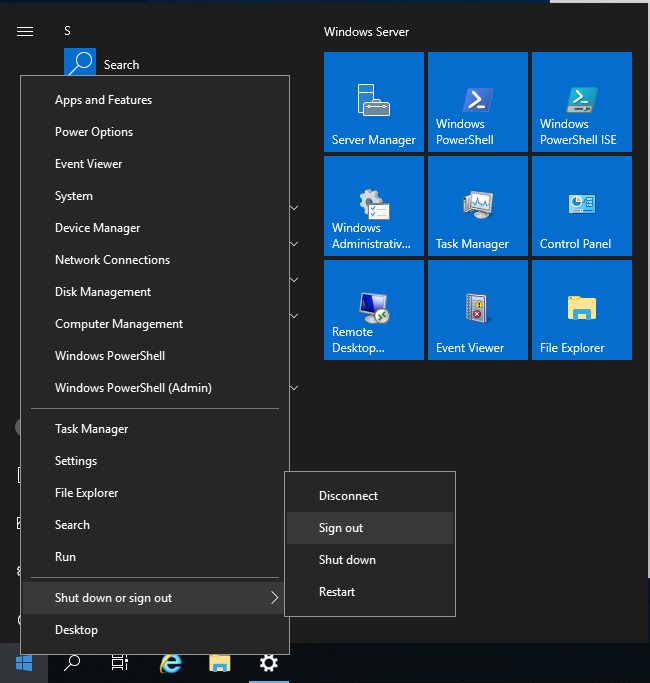
Paso 11:
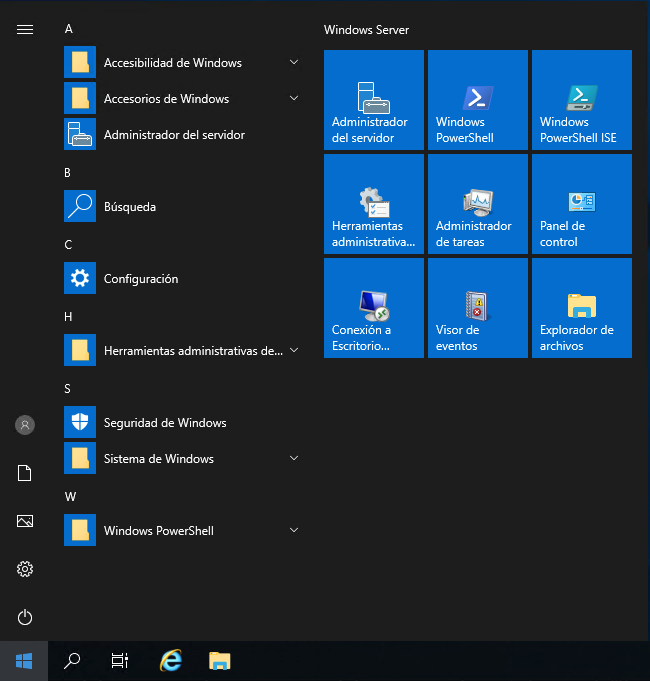
Volvemos a iniciar sesión en el servidor y cómo podemos ver en la siguiente imagen ya tenemos Windows Server 2019 configurado en Español.
Paso 12:
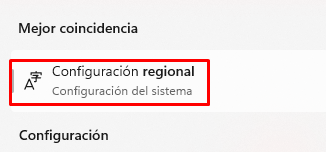
Ahora solo falta acabar de detallar la configuración regional, por eso iremos al menú de Windows y buscaremos "regional"
Paso 13:
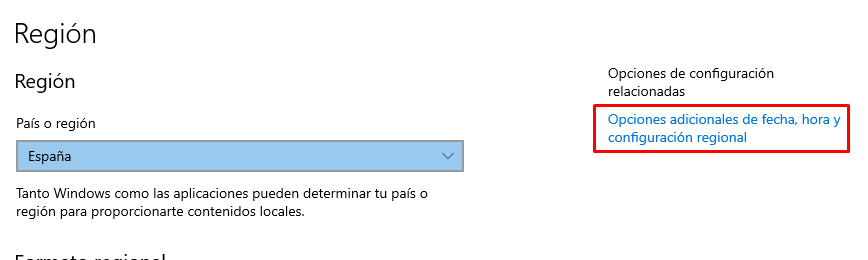
Aquí verificaremos que está correcto: "México" y pulsaremos "Opciones adicionales de fecha, hora y configuración regional"
Paso 14:
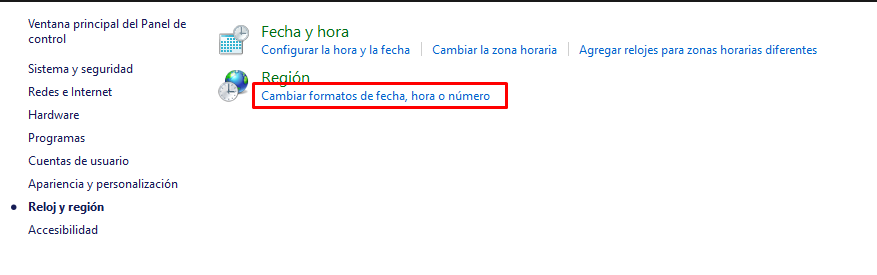
Ahora pulsaremos "cambiar formatos de fecha, hora o número"
Paso 15:
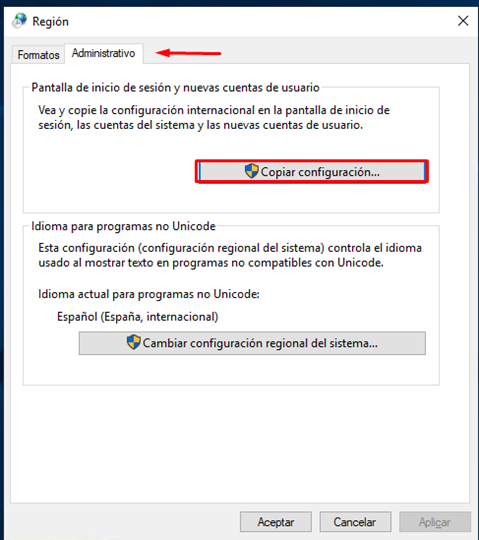
Seleccionaremos pestaña "Administrativo" y el apartado de "Pantalla de inicio de sesión y nuevas cuentas de usuario" y entraremos a "copiar configuración..."
Paso 16:
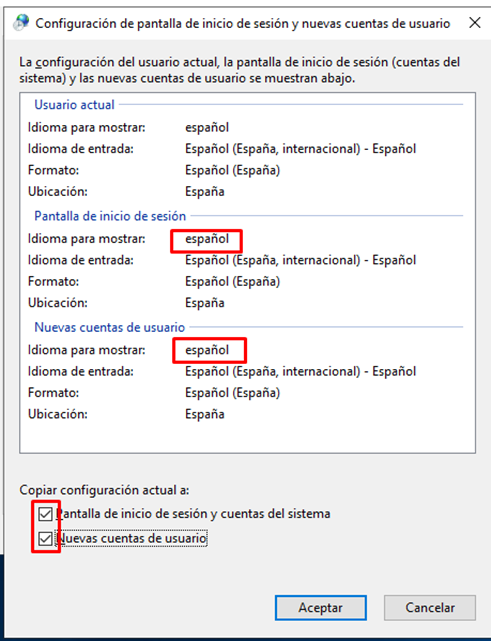
Lo pondremos todo en español seleccionando las dos casillas
Paso 17:
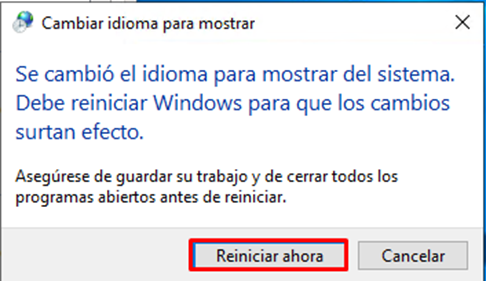
Cuando le damos aceptar nos indicará de reiniciar, aceptaremos para que se configure todo el sistema
Paso 18:
Para verificar que todos los cambios se han hecho correctamente iremos al CMD de nuestro servidor Windows
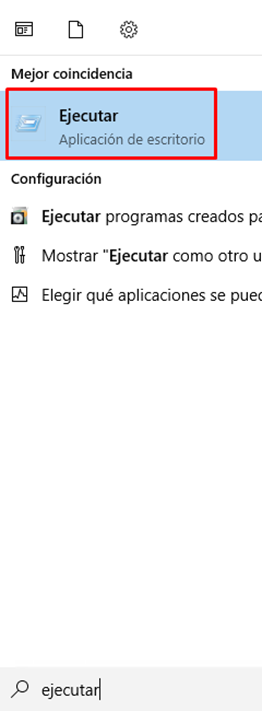
Para ello, buscaremos "ejecutar":
Paso 19:
Abriremos el CMD e introduciremos el siguiente pedido:
Dism /online /get-intl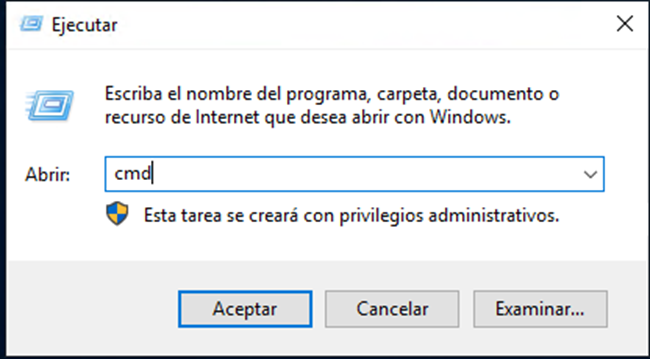
Nos fijaremos en "Configuración regional del sistema"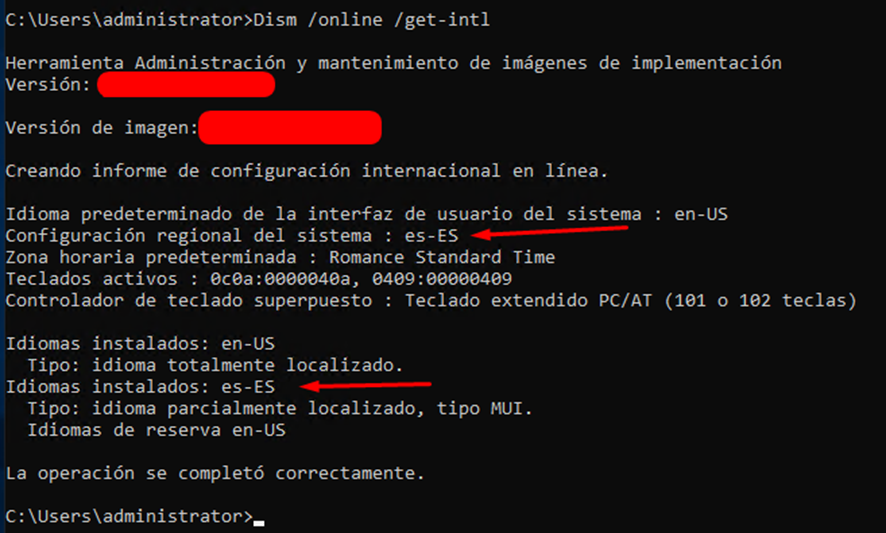
¿Le fue útil este artículo?
¡Qué bueno!
Gracias por sus comentarios
¡Sentimos mucho no haber sido de ayuda!
Gracias por sus comentarios
Comentarios enviados
Agradecemos su iniciativa, e intentaremos corregir el artículo