Sigue esta guía paso a paso para agregar una cuenta de correo electrónico en Outlook utilizando los protocolos POP o IMAP.
✅ Paso 1: Inicia la configuración de tu cuenta
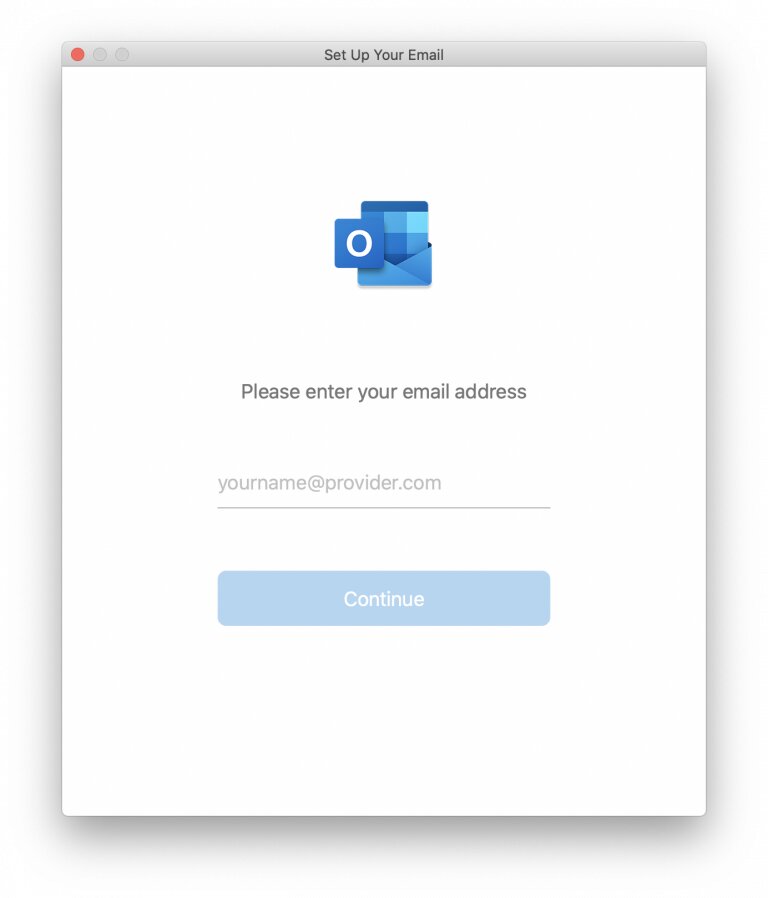
Abre Outlook.
Ingresa tu correo electrónico en la ventana emergente.
Haz clic en “Conectar”.
Si ya tienes otra cuenta configurada, selecciona “Agregar cuenta”.
✅ Paso 2: Elige el tipo de cuenta
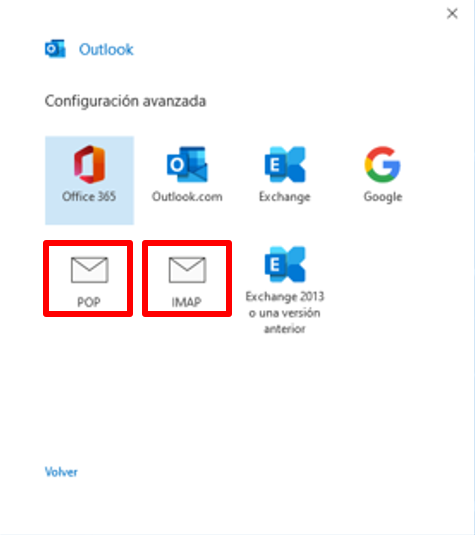
Outlook te pedirá seleccionar entre POP o IMAP:
POP: Guarda los correos localmente en tu equipo.
Útil si solo accederás desde una PC.IMAP: Guarda los correos en el servidor (nube).
Recomendado si accedes desde varios dispositivos.
Selecciona la opción que prefieras.
✅ Paso 3: Configura los datos del servidor
Outlook te solicitará la siguiente información:
Servidor de correo entrante (POP/IMAP)
Puerto del servidor entrante
Servidor de correo saliente (SMTP)
Puerto del servidor saliente
Contraseña de tu cuenta de correo
También debes elegir el tipo de cifrado:
Con SSL/TLS (seguro)
Sin cifrado (no recomendado)
Puertos comunes según tipo de conexión
| Protocolo | Puerto (SSL) | Puerto (sin SSL) |
|---|---|---|
| POP | 995 | 110 |
| IMAP | 993 | 143 |
| SMTP | 465 o 587 | 25 |
✅ Paso 4: Finaliza la configuración
Si aparece una ventana de error, haz clic en "Cambiar configuración de la cuenta" y verifica que todos los datos estén correctos.
Si todo está bien configurado, verás una pantalla de confirmación.
✅ Paso 5: Finalizar
Haz clic en “Listo” o “Done” para completar la configuración.
¿Le fue útil este artículo?
¡Qué bueno!
Gracias por sus comentarios
¡Sentimos mucho no haber sido de ayuda!
Gracias por sus comentarios
Comentarios enviados
Agradecemos su iniciativa, e intentaremos corregir el artículo