Objetivo
Implementar una configuración de RAID 1 (Modo Espejo) a través de la Administración de discos de Windows para crear una copia idéntica y en tiempo real de los datos en un segundo disco, garantizando la redundancia y la protección contra fallos de una unidad física.
¿Qué ocurre cuando se aplica esta configuración?
El volumen de datos seleccionado (en este caso, la unidad C: o cualquier volumen existente) se replica de manera constante y automática en el disco de destino.
Ventaja: Si uno de los discos físicos falla, el sistema operativo continuará funcionando utilizando la unidad reflejada (espejo).
Requisito Técnico: Los discos involucrados se convertirán automáticamente en Discos Dinámicos para permitir la gestión de volumen en espejo (reflejo).
Requisitos
Acceso con privilegios de administrador en el sistema operativo.
Disponer de un segundo disco duro instalado en el equipo.
El disco de destino debe tener un espacio no asignado igual o superior al espacio del volumen que se desea reflejar.
Asegurarse de que el disco de destino no contiene datos esenciales, ya que su contenido se sobrescribirá o se perderá al ser convertido a disco dinámico.
En la práctica
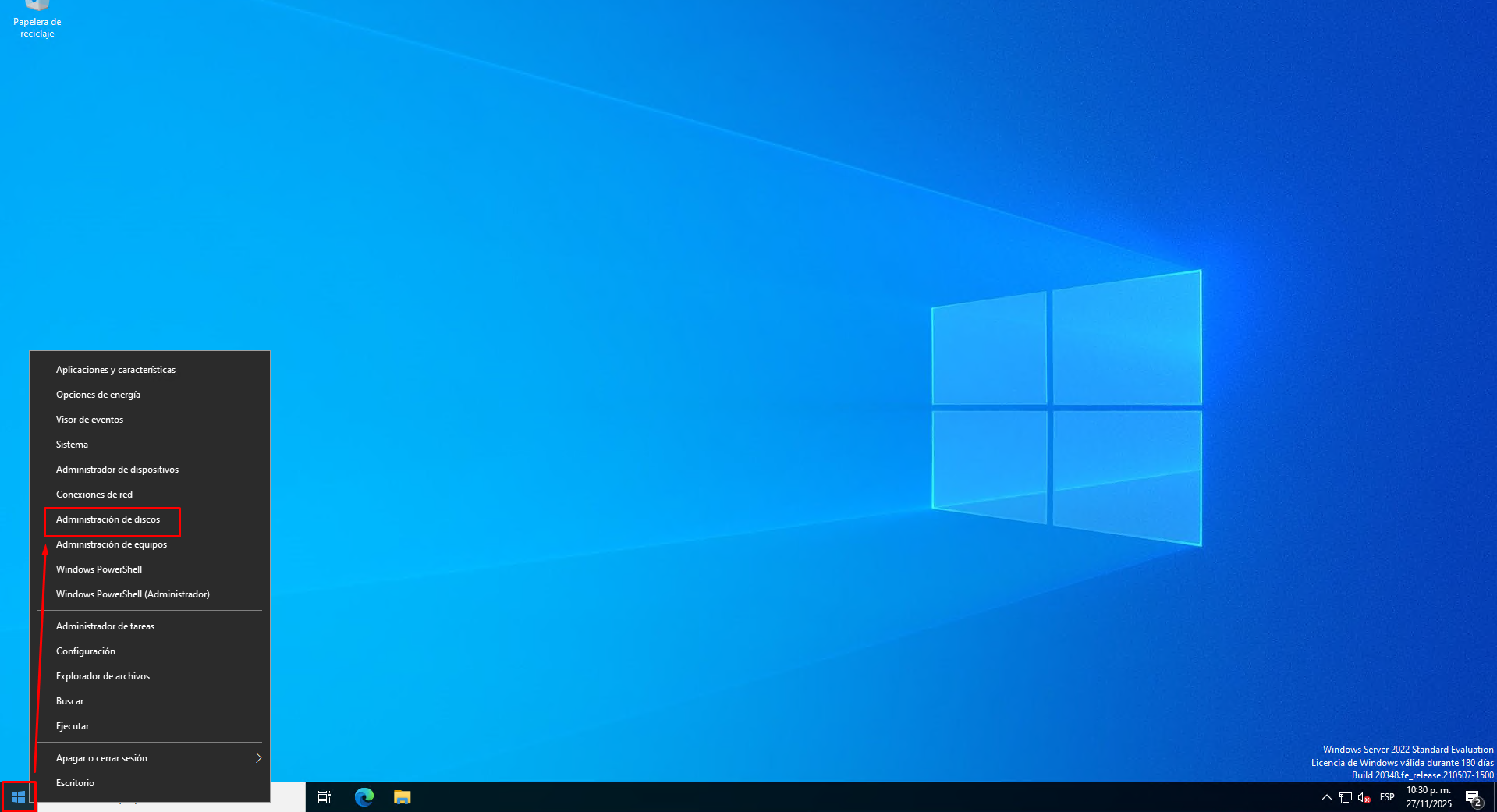
1. Acceder a la Administración de discos:
Posicionarse en el escritorio de Windows.
Hacer clic derecho sobre el icono de Inicio de Windows (o presionar las teclas Windows + X).
Seleccionar la opción Administración de discos.
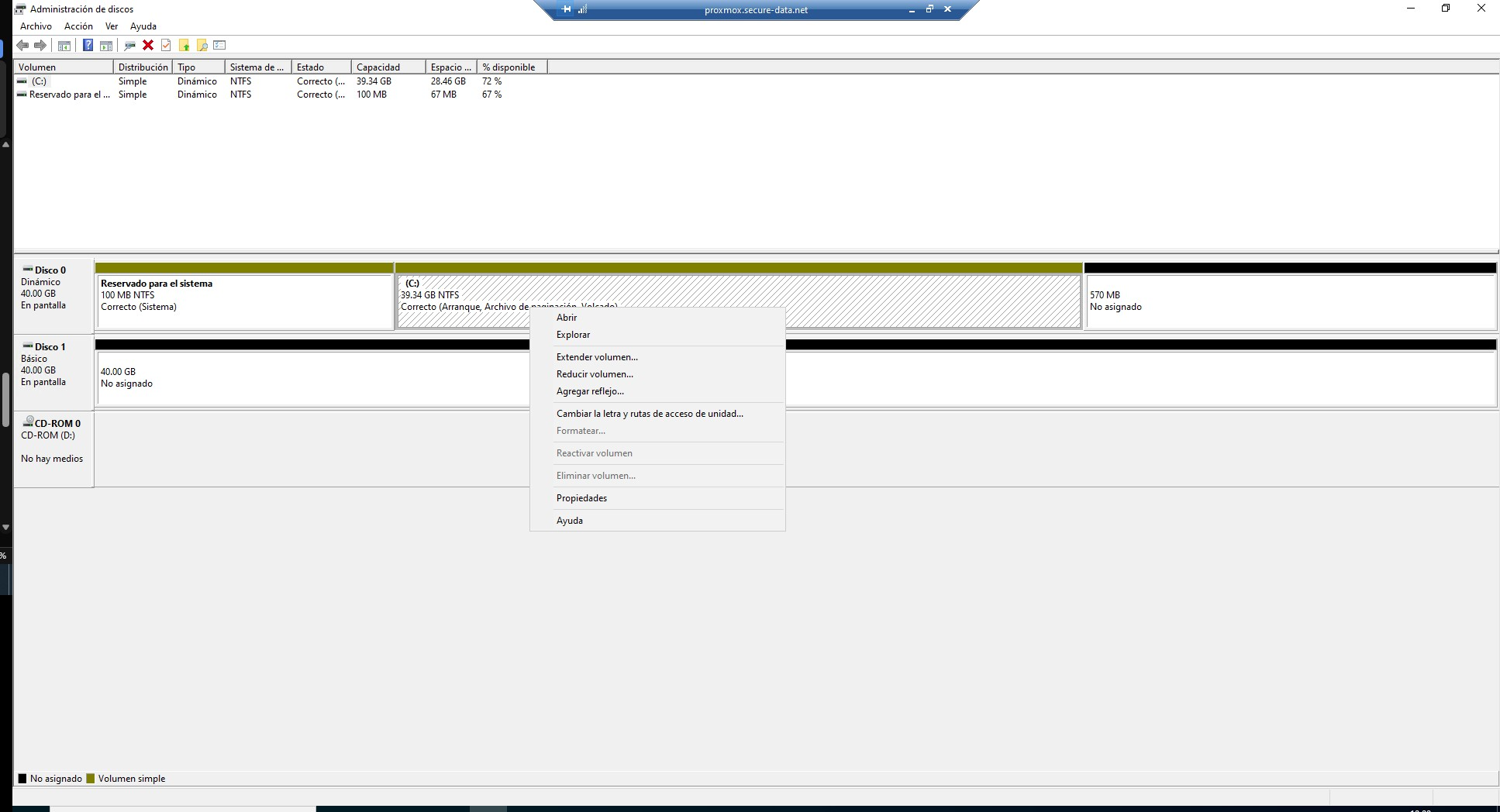
2. Iniciar el Reflejo (Modo Espejo):
En la representación gráfica, hacer clic derecho sobre el volumen existente que desea proteger (por ejemplo, el volumen de la unidad C:).
En el menú contextual, seleccionar la opción Agregar reflejo...
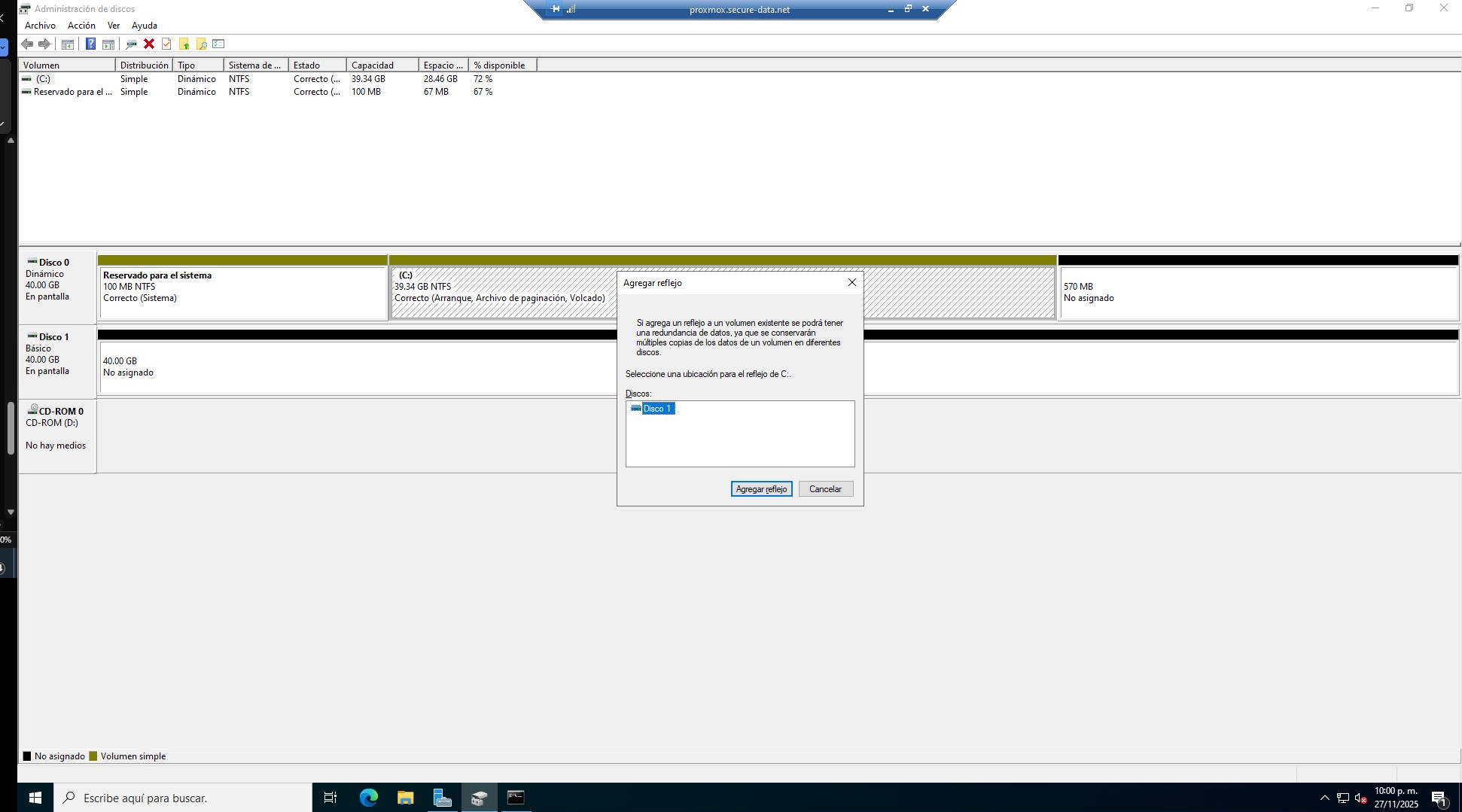
3. Seleccionar el Disco de Destino:
Aparecerá una ventana para elegir el disco que actuará como espejo.
Seleccionar el disco que se desea utilizar (ejemplo: Disco 1).
Hacer clic en el botón Agregar Reflejo.
4. Confirmar la Conversión:
Windows solicitará confirmación para convertir los discos básicos a dinámicos. Aceptar la advertencia.
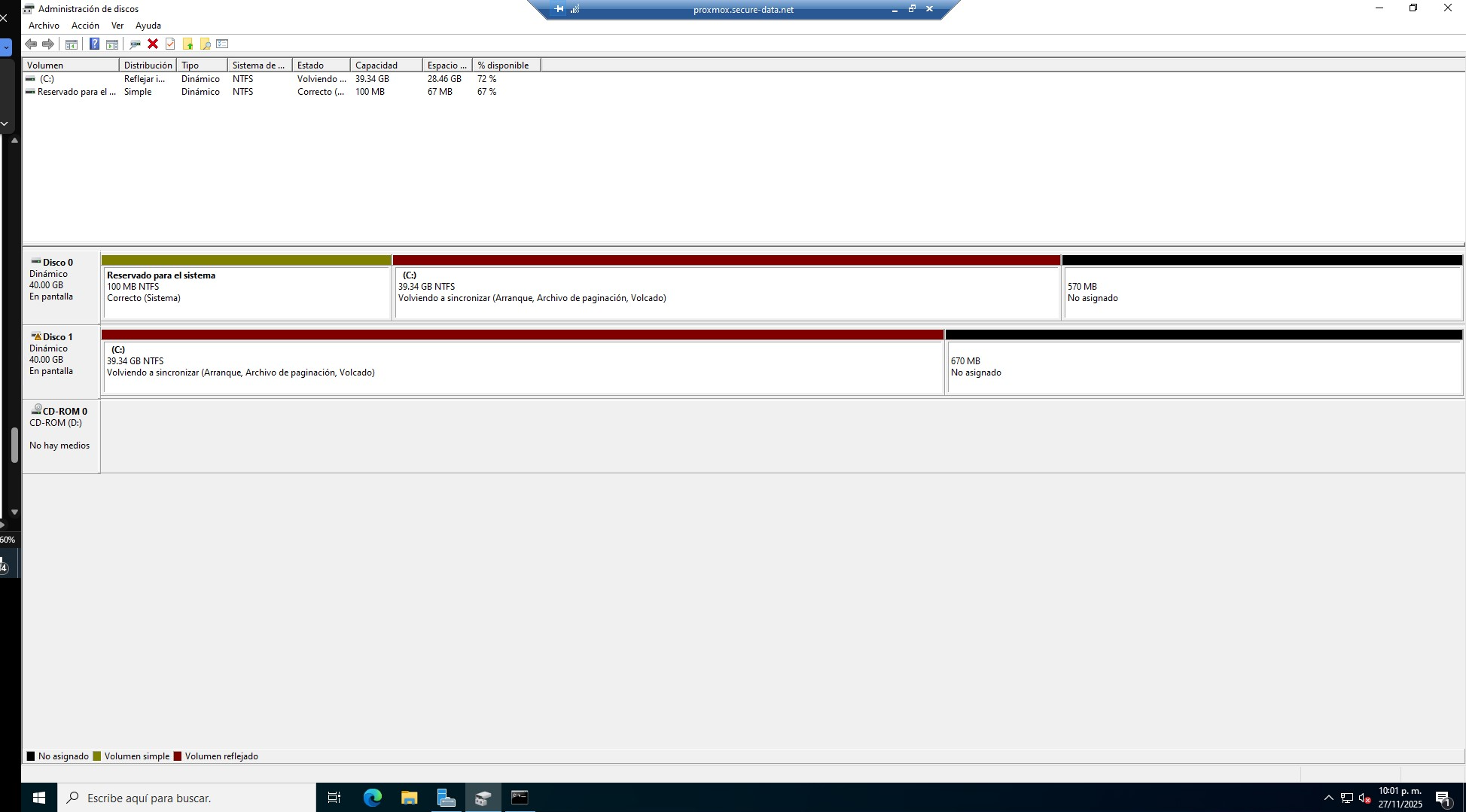
5. Monitorear la Sincronización:
Ambos volúmenes (el original y el nuevo espejo) cambiarán de color y se mostrarán como Reflejados.
El proceso de sincronización comenzará automáticamente. Mientras se ejecuta, la barra del disco de destino mostrará el estado como "Regenerando" o "Resincronizando" con un porcentaje.
La configuración habrá finalizado exitosamente cuando el porcentaje de proceso llegue al 100% y el estado de ambos discos muestre solo "Correcto (Reflejado)".
¿Qué implica configurar RAID 1?
La principal implicación es la protección de los datos. El sistema operativo estará configurado para tolerar el fallo de una unidad física sin perder la disponibilidad de la información. No obstante, se sacrifica la mitad de la capacidad de almacenamiento total de los discos involucrados a cambio de esta redundancia.
¿Le fue útil este artículo?
¡Qué bueno!
Gracias por sus comentarios
¡Sentimos mucho no haber sido de ayuda!
Gracias por sus comentarios
Comentarios enviados
Agradecemos su iniciativa, e intentaremos corregir el artículo